Registrando informações de usuário no dispositivo local
Para usar a autenticação do dispositivo local, você deve registrar as informações de usuário no banco de dados da máquina.
As informações do usuário podem ser registradas para um usuário de cada vez ou podem ser salvas em um arquivo e importadas para a máquina para registrar múltiplos usuários por vez (Importar). Além disso, você pode salvar as informações dos usuários registrados em um computador exportando-as em um arquivo CSV (Exportar).
As informações do usuário podem ser registradas para um usuário de cada vez ou podem ser salvas em um arquivo e importadas para a máquina para registrar múltiplos usuários por vez (Importar). Além disso, você pode salvar as informações dos usuários registrados em um computador exportando-as em um arquivo CSV (Exportar).
NOTA
Desativando o usuário “Administrador”
Por padrão, o nome de usuário de administrador está registrado como “Administrador”. Esse usuário não pode ser excluído, mas pode ser desabilitado. Para isso, adicione um usuário com “privilégios de administrador” e desabilite o usuário “administrador”.
Registrando informações de usuários
Use o dispositivo local para registrar as informações de um usuário de cada vez.
Esta seção descreve como registrar as informações de usuários usando a UI Remota em um computador.
No painel de controle, selecione [ Settings/Registration] na tela [Home] ou outra tela, e então selecione [Management Settings] para registrar as informações. [Register/Edit Authentication User]
Requer privilégios de administrador.
No painel de controle, selecione [
Settings/Registration] na tela [Home] ou outra tela, e então selecione [Management Settings] para registrar as informações. [Register/Edit Authentication User]Requer privilégios de administrador.
1
Faça login na UI Remota como administrador. Iniciando a UI Remota
2
Na página do Portal da UI Remota clique em [Settings/Registration]. Página do portal da UI Remota
3
Clique em [User Management]  [Authentication Management].
[Authentication Management].A tela [User Management] é exibida.
4
Clique em [Add User].
A tela [Add User] é exibida.
5
Insira o nome de usuário em [User Name].
6
Configure as informações de autenticação de acordo com o método de login que deseja usar.
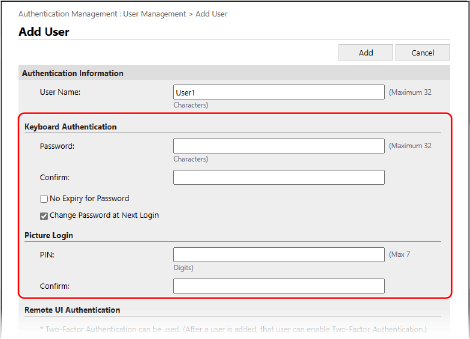
Ao fazer login com autenticação no teclado
Em [Keyboard Authentication], configure a senha a ser inserida quando fizer login. Insira a mesma senha em [Password] e [Confirm].
Para definir que a senha nunca vença, marque a caixa [No Expiry for Password].
Para forçar o usuário alterar a senha no primeiro login, marque a caixa de seleção [Change Password at Next Login]. Quando o usuário altera a senha, a caixa de seleção é limpa automaticamente.
Para verificar a força da senha a ser definida, um indicador de força da senha pode ser exibido. [Use Password Strength Indicator]
7
Especifique a ID do departamento.
Você pode ignorar esta etapa se não estiver usando o gerenciamento de ID do Departamento. Continue na etapa 8.
1
Clique em [Department ID Settings].
A tela [Department ID Settings] é exibida.
2
Selecione a ID do Departamento na lista.
Para registrar uma nova ID do Departamento, clique em [Register New Department], insira a ID do Departamento e PIN e clique em [Add]. Registrando ID e PIN do Departamento
3
Clique em [OK].
* Se a ID do Departamento atribuída a um usuário é excluída, as configurações precisam ser alteradas. Atribuindo uma ID do Departamento a um usuário
Insira as informações de usuário e defina outras configurações, conforme o caso. Telas [Add User] e [Edit User Information]
Para definir os privilégios de usuário (funções), selecione os privilégios em [Role Settings]. Se você não selecionar privilégios, a função padrão é atribuída ao usuário.
* A função padrão é “GeneralUser”. Você pode alterar a função padrão. [Default Role When Registering User]
Para habilitar ou desabilitar um usuário, configure os itens em [User Account Settings].
9
Clique em [Add].
As informações dos usuários estão registradas.
10
Saia da UI Remota.
NOTA
Alterando as informações dos usuários de um usuário geral após o login
Um usuário com privilégios de Usuário Geral pode alterar as seguintes informações após o login na UI Remota, clicando em [Settings/Registration] [User Management] [Authentication Management]:
[User Management] [Authentication Management]:[Password] / [PIN]
[E-Mail Address]
* Nas configurações da função de autenticação, [Setting Changes by Users Without Administrator Privileges] em [Other Settings] precisa ser definida para permitir que os usuários configurem o endereço de e-mail. Tela [Edit Basic Settings]
Exportando as informações de usuários
Você pode exportar as informações de usuário que estão registradas no dispositivo local em um arquivo CSV no formato de autenticação de usuário. Então, você pode editar o arquivo de CSV exportado e usá-lo para importar as informações de usuários.
Exporte as informações de usuário usando a UI Remota em um computador. Você não pode usar o painel de controle para exportá-las.
Requer privilégios de administrador.
Requer privilégios de administrador.
1
Faça login na UI Remota como administrador. Iniciando a UI Remota
2
Na página do Portal da UI Remota clique em [Settings/Registration]. Página do portal da UI Remota
3
Clique em [User Management] [Authentication Management].
[Authentication Management].A tela [User Management] é exibida.
4
Clique em [Export].
5
Selecione o formato de arquivo.
6
Clique em [Start Export] e salve o arquivo CSV em um computador.
7
Saia da UI Remota.
NOTA
Siga as regras da descrição do arquivo CSV ao editar o arquivo exportado. Editando as informações de usuário usando um arquivo CSV
Preparando o arquivo para usar na importação de informações de usuário
Antes de importar as informações de usuário a partir de um arquivo, você deve prepará-lo no formato apropriado, de acordo com o método de importação.
Formato de arquivo
Você pode usar um arquivo com o formato de autenticação de usuário para importar as informações regularmente de maneira automática.
Você pode usar qualquer um dos três formatos de arquivos para importar as informações de usuários manualmente:
Você pode usar qualquer um dos três formatos de arquivos para importar as informações de usuários manualmente:
Formato de autenticação de usuário (*.csv)
Esse formato é usado para salvar as informações de usuário criadas em um formato de arquivo que pode ser usado na autenticação de usuário.
Quando exportar as informações de usuário registradas na máquina, ele é salvo em um arquivo CSV nesse formato. Exportando as informações de usuários
Você pode editar diretamente o arquivo CSV e usá-lo para importar as informações de usuário. Editando as informações de usuário usando um arquivo CSV
Formato de login simples de dispositivo (*.ldif)
Esse formato é usado para salvar informações de usuário exportadas a partir de uma máquina multifuncional da Canon usando a autenticação de dispositivo local por SSO-H.
Controle de acesso de usuários para o formato Advanced Box (*.csv)
Esse formato é usado para salvar informações de usuário exportadas a partir de uma máquina multifuncional da Canon usando o gerenciamento de usuário do Advanced Box.
Diferenças nas descrições segundo método de entrada de dados
Especifique um dos seguintes métodos de importação na hora de configurar como importar as informações de usuário. Preste atenção ao conteúdo do arquivo que está sendo preparado, dependendo o método de importação definido.
Importação do diferencial
Compara as informações de usuário registradas no dispositivo local e importa apenas as informações de usuário com alterações.
Importação completa
Importa todas as informações de usuário que constam no arquivo a ser importado.
Se um usuário no arquivo coincide com o usuário registrado no dispositivo local, as informações de usuário importadas substituem as que estão no dispositivo local.
Os usuários que não constam no arquivo importado são excluídos do dispositivo local.
* O “Administrator” e as informações de usuário registradas por padrão como “-----” não são excluídas, mesmo se não constam no arquivo importado.
NOTA
Se houver informações duplicadas no arquivo CSV importado, as primeiras informações importadas têm prioridade e são registradas.
Importando as informações de usuário automaticamente de maneira periódica
Você pode importar um arquivo periodicamente com as informações de usuário armazenadas para adicionar usuários ao dispositivo local e para alterar e excluir as informações de usuário registradas. Depois de confirmar a importação periódica, as informações de usuário podem ser atualizadas automaticamente quando o arquivo é atualizado.
Configure a importação periódica usando a UI Remota em um computador. Você não pode usar o painel de controle para definir a configuração.
Requer privilégios de administrador.
Requer privilégios de administrador.
Preparativos necessários
Prepare o arquivo a ser importado. Preparando o arquivo para usar na importação de informações de usuário
Determine o local de armazenamento do arquivo preparado e salve-o ali.
* Depois de configurar a importação periódica, atualize o arquivo.
1
Faça login na UI Remota como administrador. Iniciando a UI Remota
2
Na página do Portal da UI Remota clique em [Settings/Registration]. Página do portal da UI Remota
3
Clique em [User Management] [Authentication Management] [Import] [Auto Import Settings].
[Authentication Management] [Import] [Auto Import Settings].A tela [Auto Import Settings] é exibida.
4
Marque a caixa de seleção [Use auto import].
5
Especifique o arquivo a ser importado.
1
Especifique o local de armazenamento do arquivo para importação.
Em [Host Name], insira o nome do host ou endereço IP do local de armazenamento do arquivo.
Em [File Path], insira o caminho para a pasta onde o arquivo está armazenado.
Especifique o caminho que requer autenticação incluindo-o no [Host Name].
Exemplo:
\\192.168.1.21\share
Exemplo:
\\192.168.1.21\share
2
Digite o nome de usuário e senha.
Em [User Name] e [Password], insira o nome de usuário e senha para fazer login no local de armazenamento do arquivo.
3
Clique em [Test Connection] para testar a conexão com o arquivo especificado.
6
Em [File Update Confirmation Interval], especifique o intervalo em minutos no qual verificar o arquivo para ser importado.
7
Selecione o método de importação.
Para importar o arquivo imediatamente após configurar os ajustes, marque a caixa de seleção [Auto import at the same time settings are updated].
9
Clique em [Update].
O arquivo será importado automaticamente de acordo com as configurações.
* O arquivo é importado imediatamente logo depois que você clica em [Update] quando a caixa de seleção [Auto import at the same time settings are updated] está marca na etapa 8.
* Se o arquivo não puder ser importado na hora determinada porque a máquina está desligada da energia ou está em modo de suspensão, o arquivo será importado depois que ela voltar a ser ligada ou sair do modo de suspensão.
10
Saia da UI Remota.
IMPORTANTE
Se estiver usando um servidor não compatível com comunicação criptografada de SMB v3.0, saiba que as informações de usuário são enviadas e recebidas sem criptografia.
Importando as informações de usuários manualmente
Você pode importar um arquivo manualmente com as informações de usuário armazenadas para adicionar usuários no dispositivo local e alterar e excluir as informações de usuário registradas.
Importe as informações de usuário usando a UI Remota em um computador. Você não pode usar o painel de controle para importá-las.
Requer privilégios de administrador.
Requer privilégios de administrador.
Preparativos necessários
Prepare o arquivo a ser importado. Preparando o arquivo para usar na importação de informações de usuário
1
Faça login na UI Remota como administrador. Iniciando a UI Remota
2
Na página do Portal da UI Remota clique em [Settings/Registration]. Página do portal da UI Remota
3
Clique em [User Management] [Authentication Management] [Import] [Manual Import Settings].
[Authentication Management] [Import] [Manual Import Settings].A tela [Manual Import Settings] é exibida.
4
Clique em [Escolher Arquivo] em [File Path] e especifique o caminho do arquivo a ser importado.
5
Selecione o formato do arquivo a ser importado em [File Format].
6
Selecione o método de importação.
7
Selecione quando importar o arquivo em [Application Timing].
Se você selecionou [Specify the date and time], escolha [Specify Date & Time] ou [Specify Time Only] e insira a data e/ou hora para importar o arquivo.
Especifique a hora no forma de 24 horas.
8
Clique em [Start Import].
O arquivo é importado de acordo com as configurações.
* Se o arquivo não puder ser importado na hora determinada porque a máquina está desligada da energia ou está em modo de suspensão, o arquivo será importado depois que ela voltar a ser ligada ou sair do modo de suspensão.
9
Depois que a importação for concluída, faça logout da UI Remota.
NOTA
Se o arquivo CVS importado contém IDs do departamento (dept_id) que não estão registrados na máquina, o botão [Check Unregistered Department ID] é exibido depois que a importação é concluída. Clique nesse botão para registrar IDs de departamento.