Enviando arquivos na Caixa de mensagem
Você pode converter arquivos salvos na Caixa de mensagem em um formato de arquivo compatível com um computador e enviá-los por e-mail usando o painel de controle da máquina ou a UI Remota.
* Você não pode enviar arquivos de documentos em cores CMYK ou arquivos com resolução de 1.200 dpi.
* O arquivo não poderá ser enviado se [Restrict File Sharing by Separating Main/Sub Lines] estiver definido como [ON]. [Restrict File Sharing by Separating Main/Sub Lines]
Esta seção descreve como enviar arquivos usando o painel de controle.
Ao enviar arquivos usando a UI Remota em um computador, envie de [Access Received/Stored Files] na página do Portal. Gerenciando a máquina a partir de um computador (UI Remota)
Ao enviar arquivos usando a UI Remota em um computador, envie de [Access Received/Stored Files] na página do Portal. Gerenciando a máquina a partir de um computador (UI Remota)
Preparativos necessários
Faça os preparativos de acordo com o destino de envio do arquivo. Preparando para enviar e salvar os dados digitalizados
1
No painel de controle, pressione [Access Stored Files] na tela [Home]. Tela [Home]
A tela para seleção de espaço de armazenamento é exibida.
2
Pressione [Mail Box].
3
Selecione a Caixa de mensagem que contém o arquivo que você deseja enviar.
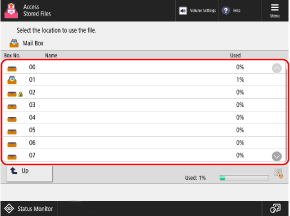
Você também pode especificar diretamente a Caixa de mensagem usando as teclas numéricas para inserir um número de caixa.
Se a tela de entrada de PIN for exibida, insira o PIN definido para a Caixa de mensagem e pressione [OK].
Use o ícone para verificar o status da Caixa de mensagem.
[ ]: o arquivo é salvo.
]: o arquivo é salvo.[ ]: o arquivo não é salvo.
]: o arquivo não é salvo.[ ]: o PIN é definido. Configurações da Caixa de mensagem
]: o PIN é definido. Configurações da Caixa de mensagem4
Selecione o arquivo a ser enviado e pressione [Send].
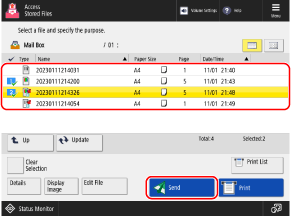
É possível selecionar e enviar até 32 arquivos por vez na mesma Caixa de mensagem.
5
Especifique um destino. Especificando destinos
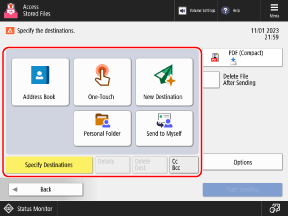
Para especificar uma pasta para um usuário de login (Pasta pessoal) como destino, pressione [Personal Folder].
Para especificar o endereço de e-mail de um usuário como destino, pressione [Send to Myself].
Ao enviar um arquivo na Caixa de mensagem, você não pode especificar um destino usando o catálogo de endereços em um dispositivo móvel ou o registro de TX da máquina.
Ao especificar um endereço de e-mail como destino Cc ou Cco
1
Pressione [Cc Bcc].
2
Pressione [Cc] ou [Bcc].
3
Pressione [Specify Destinations] e especifique o destino. Especificando destinos
Para alterar o tipo (Para, Cc ou Cco) do destino especificado, pressione [To/Bcc|Cc] ou [To/Cc|Bcc], especifique o destino a ser alterado em Cc ou Cco e pressione [OK].
4
Pressione [OK].
6
Defina as configurações de TX.
Você pode definir o formato do arquivo, o nome do arquivo e outras configurações de envio.
7
Pressione [Start Sending].
O envio é iniciado.
Para cancelar o envio, utilize o seguinte procedimento:
[  Status Monitor] Status Monitor]  [Send] [Job Status] selecione o trabalho a ser cancelado [Cancel] [Yes] [Send] [Job Status] selecione o trabalho a ser cancelado [Cancel] [Yes] |
Use [ Status Monitor] para verificar o status e o registro de envio. Verificando o status de envio ou armazenamento e registro dos dados digitalizados
Status Monitor] para verificar o status e o registro de envio. Verificando o status de envio ou armazenamento e registro dos dados digitalizados