Imprimindo arquivos em um dispositivo de memória USB
Você pode imprimir diretamente arquivos PDF, XPS, JPEG e TIFF em um dispositivo de memória USB inserido na máquina, usando o painel de controle.
Isso é conveniente ao imprimir arquivos em um computador sem conexão de rede ou ao imprimir arquivos de um dispositivo externo.
Isso é conveniente ao imprimir arquivos em um computador sem conexão de rede ou ao imprimir arquivos de um dispositivo externo.
Preparativos necessários
Defina as configurações para imprimir dados de um dispositivo de memória USB. Preparativos para usar um dispositivo de memória USB
1
Insira um dispositivo de memória USB na porta USB da máquina. Inserindo e removendo um dispositivo de memória USB
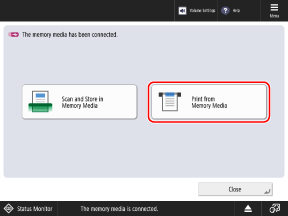
Quando a tela de atalho das funções disponíveis é exibida
Pressione [Print from Memory Media] e prossiga para a Etapa 4.
2
No painel de controle, pressione [Access Stored Files] na tela [Home]. Tela [Home]
A tela para seleção de espaço de armazenamento é exibida.
3
Pressione [Memory Media].
Selecione o dispositivo de memória USB que contém o arquivo que deseja imprimir.
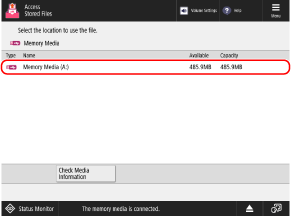
Pressione [Check Media Information], selecione o dispositivo de memória USB e pressione [Details] para verificar o número de série e outras informações do dispositivo de memória USB.
5
Exiba a pasta que contém o arquivo que você deseja imprimir.
Selecione o arquivo a ser impresso e pressione [Print].
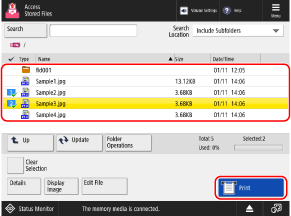
Você pode selecionar e imprimir até 6 arquivos na mesma pasta ao mesmo tempo.
* Quando vários arquivos são selecionados, eles são impressos na ordem em que foram selecionados (ordem dos números das caixas de seleção).
7
Selecione o papel a ser usado para imprimir e pressione [OK].
Se você selecionou um arquivo PDF ou XPS na Etapa 6, você pode ignorar esta etapa. Prossiga para a Etapa 8.
Você pode pressionar [ ] para verificar os detalhes do papel selecionado.
] para verificar os detalhes do papel selecionado.Quando o uso de uma fonte de papel é restrito, você não pode selecionar o papel carregado naquela fonte de papel. [Restrict Paper Source] (Série C7100 somente)
Digite o número de impressões usando teclas numéricas.
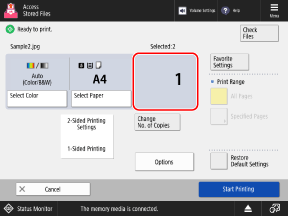
Ao selecionar vários arquivos na Etapa 6, pressione [Change No. of Copies] e insira o número de impressões.
9
Defina as configurações de impressão conforme necessário.
Configure a impressão em frente e verso e ajuste a qualidade da imagem e outras configurações de acordo com o documento e a finalidade.
10
Pressione [Start Printing].
A impressão começa.
Para cancelar a impressão, pressione [Cancel]. Ao cancelar a impressão com o painel de controle
Use [ Status Monitor] para ver o status e registro do trabalho de impressão. Visualizando o status e registro do trabalho de impressão
Status Monitor] para ver o status e registro do trabalho de impressão. Visualizando o status e registro do trabalho de impressãoQuando a tela de entrada de senha é exibida
Insira a senha para abrir o documento ou a senha de autorização definida no arquivo PDF.
11
Quando a impressão for concluída, remova o dispositivo de memória USB. Removendo o dispositivo de memória USB