注册特定颜色的配置文件
在计算机上使用机器打印“色彩图表以指定RGB值到色彩图表的输出颜色中”,并参考该图表将特定颜色注册到配置文件中。
第 1 步:使用机器从计算机上打印图表
在计算机上,使用打印机驱动程序通过机器打印“色彩图表以指定RGB值到色彩图表的输出颜色中”。
本节描述此操作的一般过程。请查看所使用的应用程序手册,了解操作的详细说明。
1
在计算机上从在线手册网站的机器页面下载“色彩图表以指定RGB值到色彩图表的输出颜色中”。
2
打开下载的图表。
3
从用于打开图表的应用程序菜单中,选择打印命令。
4
选择机器的打印机驱动程序,然后单击 [首选项] 或 [属性]。
将显示打印机驱动程序的 [打印首选项] 屏幕。
5
在 [基本设置] 选项卡上,按如下方式配置设置。
[页面尺寸]:选择 [A4] 或者 [Letter]。
[单面/双面/手册打印]:选择 [单面打印]。
[手动缩放]:清除复选框。
6
在 [质量] 选项卡上,选中 [手动色彩设置] 复选框,然后单击 [色彩设置]。
随即显示 [色彩设置] 屏幕。
7
在 [匹配] 选项卡上,按如下方式配置设置。
[匹配模式]:选择 [不使用]。
[应用色彩匹配优先级]:清除复选框。
8
单击 [确定]。
再次显示 [打印首选项] 屏幕。
9
单击 [确定],然后单击 [打印] 或 [确定]。
机器开始打印图表。
打印完成后,继续执行步骤 2。步骤 2:在机器上注册配置文件
打印完成后,继续执行步骤 2。步骤 2:在机器上注册配置文件
可以在打印屏幕上或使用 Windows 通知区域中的打印机图标取消打印。从计算机取消打印
可以使用控制面板上的 [ 状态确认] 来检查打印作业状态和日志。查看打印作业状态和日志
状态确认] 来检查打印作业状态和日志。查看打印作业状态和日志注释
如果机器配置为不立即打印来自计算机的打印数据,则需要操作机器才能执行打印。在强制保留状态下打印文档
步骤 2:在机器上注册配置文件
请参阅步骤 1 中打印的图表,并在机器的配置文件中注册想要再现的颜色。
使用控制面板注册配置文件。无法从计算机使用远程用户界面注册配置文件。
需要管理员或设备管理员权限。必须重新启动机器才能应用注册。
需要管理员或设备管理员权限。必须重新启动机器才能应用注册。
1
以管理员身份登录本机。登录机器
2
在控制面板上,按下 [主页] 屏幕或其他屏幕中的 [ 设置/注册]。[主页] 屏幕
设置/注册]。[主页] 屏幕随即显示 [设置/注册] 屏幕。
3
按下 [调整/维护]  [调整图像质量] [注册颜色配置文件]。
[调整图像质量] [注册颜色配置文件]。随即显示 [注册颜色配置文件] 屏幕。
4
按下 [指定RGB值到色彩图表的输出颜色中]。
5
创建一个配置文件以注册要复制的颜色。
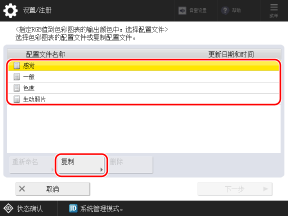
选择并复制机器中之前注册的配置文件之一,然后创建一个配置文件来注册想要再现的颜色。
1
从列表中选择一个配置文件,然后按下 [复制]。
2
输入配置文件名,然后按下 [确定]。
6
选择创建的配置文件,然后按下 [下一步]。
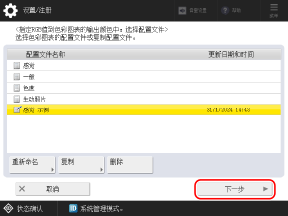
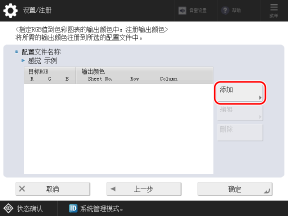
显示配置文件中注册的颜色列表。
在配置文件中注册想要再现的颜色。
每个配置文件中最多可以注册 168 种颜色。
1
按下 [添加]。
2
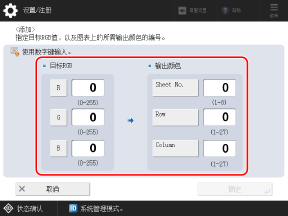
输入要注册的颜色值。
[目标RGB]
输入要注册的颜色的 RGB 值。
*不能注册 R、G 和 B 值相同的 RGB 值。
示例:
示例:
R,G,B=255,255,255(白色)
R,G,B=0,0,0(黑)
* 无法使用已注册的 RGB 值注册其他颜色。
[输出颜色 ]
参考步骤 1 中打印的图表,在 [Sheet No.]、[Row] 和 [Column] 中输入要重现颜色的编号。
3
按下 [确定]。
再次显示步骤 7-1 中所示的屏幕,并将注册的颜色添加到列表中。
8
按下 [确定] [确定]。
[确定]。9
按下 [ 设置/注册] [是]。
设置/注册] [是]。机器重新启动,并将应用注册。