备份和恢复数据
可以将存储在存储空间(如存储箱和存储接收收件箱)中的数据备份到外部存储设备或 SMB 服务器(共享文件夹)。如果机器上的数据损坏,可以使用备份数据进行恢复。
有两种备份数据的方式:手动备份和在指定时间自动备份。
有两种备份数据的方式:手动备份和在指定时间自动备份。
连接外部存储设备
仅连接一个外部存储设备。如果将多个外部存储器连接到机器,则无法备份或恢复数据。
建议将外部存储器连接到机器背面右侧的 USB 端口。背面
有关可使用的外部存储器的详细信息,请参阅管理功能规范。用于备份和恢复的外部存储设备
须知
请勿在数据备份或恢复完成之前关闭机器,否则机器可能会出现故障。
*这一过程可能需要一些时间才能完成。
存储设备故障可能会使数据丢失,请定期备份重要数据。请注意,我们对由于存储设备故障而丢失的数据无法恢复,敬请谅解。
*还可以导出地址簿和设置以进行备份。 导入和导出地址簿及设置
切换显示语言设置后,重新启动机器,然后执行数据备份或恢复。如果在不重新启动计算机的情况下执行数据备份或恢复,则可能无法正确处理数据。
注释
还可以在固件版本升级后恢复备份的数据。
配置备份数据存储位置
提前配置要用作备份数据存储位置的外部存储设备或SMB服务器(如共享文件夹)的设置。
在计算机中使用远程用户界面备份数据存储位置。无法使用控制面板配置设置。
需要管理员权限。
需要管理员权限。
1
以管理员身份登录远程用户界面。启动远程用户界面
2
在远程用户界面的门户页面上,单击 [设置/注册]。远程用户界面门户页面
3
单击 [数据管理]  [备份位置设置]。
[备份位置设置]。随即显示 [备份位置设置] 屏幕。
4
设置备份数据存储位置。
将数据存储在外部存储器中时
1
选择[备份位置]中的[USB存储设备]。
2
在[USB存储设备设置]输入存储备份数据的文件夹路径。
将数据存储在SMB服务器时
1
选择[备份位置]中的[SMB服务器]。
2
在[SMB服务器设置]中,配置用于存储备份数据的SMB服务器设置。
[主机IP地址]
输入用于存储备份数据的 SMB 服务器的主机名或 IP 地址。也可以指定文件夹路径。
输入示例:
\\smb-server\share
\\smb-server\share
[用户名]
输入用于登录 SMB 服务器的用户名。
[密码] 和 [确认]
在 [密码] 和 [确认] 中输入登录 SMB 服务器的密码。
[文件夹路径]
备份数据要存储在 [主机IP地址] 中指定路径的子文件夹中时,请输入路径的剩余部分。
*对于要存储备份数据的文件夹,用户限制需要设置为"2"或更多,或者设置为"无限制"。如果备份数据存储在用户限制设置为"1"的文件夹中,则将无法正确还原备份数据。
5
根据需要配置加密设置。
如果要加密备份数据,请选中 [加密备份数据] 复选框,然后在 [密码] 和 [确认] 中输入相同的密码。
*恢复备份数据需要密码。
6
单击 [确定]。
将应用设置。
7
从远程用户界面注销。
如果要继续执行备份或配置自动备份设置,请继续操作,无需退出登录。
手动备份数据
在计算机中使用远程用户界面进行手动备份。无法使用控制面板执行手动备份。
需要管理员权限。
需要管理员权限。
需要进行的准备
设置备份数据存储位置。配置备份数据存储位置
须知
在操作机器时不要执行备份。
1
以管理员身份登录远程用户界面。启动远程用户界面
2
在远程用户界面的门户页面上,单击 [设置/注册]。远程用户界面门户页面
3
单击 [数据管理] [备份]。
[备份]。随即显示 [备份] 屏幕。
4
检查存储位置的可用空间。
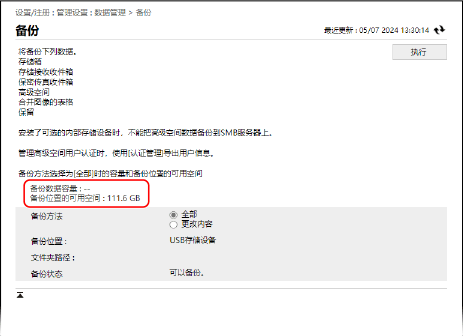
如果 [备份位置的可用空间] 的数量不足以满足 [备份数据容量] 的要求,请重新配置备份数据的存储位置。配置备份数据存储位置
5
选择备份方法。
如果要备份所有数据,请选择 [全部]。
如果只想备份上次备份后更新的数据,请选择 [更改内容]。
* 对于 高级存储箱 数据,将备份完整备份后的更新数据。如果连续多次执行差异备份,则会备份自完整备份以来的差异数据,而不是自上次差异备份以来的差异数据。
6
单击 [启动] [确定]。
[确定]。数据备份开始。
7
从远程用户界面注销。
须知
不要修改或删除已备份的数据。如果修改或删除,数据可能无法完全恢复。
注释
可以将数据备份到同一文件夹,但是次数有限。
当无法再备份数据时,请更改保存数据的文件夹。配置备份数据存储位置
检查备份结果
可以使用以下步骤检查备份结果。
需要管理员权限。
需要管理员权限。
以管理员身份登录远程用户界面 单击 [设置/注册] [数据管理] [备份/恢复日志]
单击 [设置/注册] [数据管理] [备份/恢复日志]在指定时间自动备份数据
指定每周的特定日期和时间来执行备份流程,并配置设置以定期备份数据。
在计算机中使用远程用户界面配置自动备份。无法使用控制面板配置此设置。
需要管理员权限。
需要管理员权限。
需要进行的准备
配置备份数据存储位置。配置备份数据存储位置
1
以管理员身份登录远程用户界面。启动远程用户界面
2
在远程用户界面的门户页面上,单击 [设置/注册]。远程用户界面门户页面
3
单击 [数据管理] [自动备份设置]。
[自动备份设置]。随即显示 [自动备份设置] 屏幕。
4
选择备份方法。
如果要备份所有数据,请选择 [备份全部] 复选框。
如果只想备份上次备份后更新的数据,请选择 [备份更改] 复选框。
* 对于 高级存储箱 数据,将备份完整备份后的更新数据。如果连续多次执行差异备份,则会备份自完整备份以来的差异数据,而不是自上次差异备份以来的差异数据。
5
设置执行备份流程的频率和时间。
如果要每天备份数据,请选择 [每日],并输入执行备份流程的时间。
如果要在每周指定的日期备份数据,请选择 [指定日],并输入执行备份流程的时间。
* 将不执行备份的日期留空。
6
单击 [确定]。
自动备份数据的设置已应用。将在指定的时间执行备份流程。
7
从远程用户界面注销。
须知
当操作机器时,可能无法执行备份。
不要修改或删除已备份的数据。如果修改或删除,数据可能无法完全恢复。
注释
检查备份结果
可以使用以下步骤检查备份结果。
需要管理员权限。
需要管理员权限。
以管理员身份登录远程用户界面 单击 [设置/注册] [数据管理] [备份/恢复日志]
单击 [设置/注册] [数据管理] [备份/恢复日志]恢复数据
可以将备份数据恢复到机器中。
在计算机中使用远程用户界面恢复数据。无法使用控制面板恢复数据。
需要管理员权限。必须重新启动机器才能应用恢复功能。
需要管理员权限。必须重新启动机器才能应用恢复功能。
须知
检查存储区域的可用内存
如果要恢复备份数据,机器上的存储空间必须等于或大于备份数据的大小。
恢复另一台机器的备份数据
如果备份源包括 高级存储箱 中的个人空间数据,则除非注册了与备份源相同的用户信息,否则个人空间数据将不会被恢复。在这种情况下,请从备份源导出用户信息,将其导入到机器中,然后执行恢复操作。手动导入用户信息
1
以管理员身份登录远程用户界面。启动远程用户界面
2
在远程用户界面的门户页面上,单击 [设置/注册]。远程用户界面门户页面
3
单击 [数据管理] [恢复]。
[恢复]。随即显示 [恢复] 屏幕。
4
单击 [显示备份数据]。
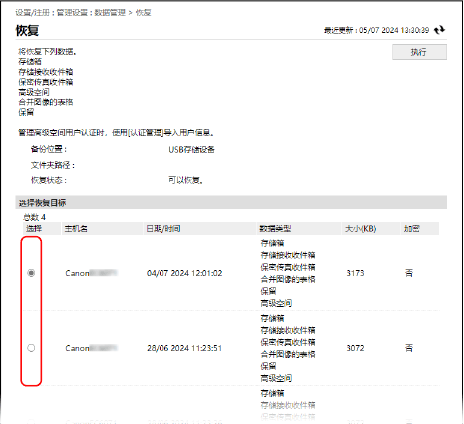
5
选择要还原的备份数据。
6
单击 [启动] [确定]。
[确定]。如果要恢复加密的备份数据,请输入设置的密码。
7
单击 [重新启动主机]。
机器重新启动,并在机器上存储的所有数据被删除后进行恢复操作。
* 数据恢复后,可能会自动打印文档。
* 数据恢复后,可能会自动打印文档。
须知
由于机器的设置不同,备份数据可能无法完全恢复。
如果将保存在可选存储器上的数据备份并将数据恢复到标准存储器,可能无法恢复某些数据。
注释
检查恢复结果
可以使用以下步骤检查恢复结果。
需要管理员权限。
需要管理员权限。
以管理员身份登录远程用户界面 单击 [设置/注册] [数据管理] [备份/恢复日志]
单击 [设置/注册] [数据管理] [备份/恢复日志]