打印前(保留队列)在机器上预览文档(适用于 C7100 系列 和 C5100 系列)
“保留队列”功能可以将从计算机发送到机器的文档(打印数据)临时保存到机器内存中,而不是立即打印。
可以在控制面板上先行查看文档详细信息,或打印样本以检查打印结果,然后再打印保留队列的文档,以避免不必要的打印。
如果在设定的时间后未执行打印,则保留的文档数据会自动从内存中删除,并且无法再打印该数据。
注释
“保留队列”功能的存储空间与存储箱共享。有关存储容量的详细信息,请参阅存储箱的规格。
存储箱步骤 1:从计算机发送文档并将其保留
可以在驱动程序的打印设置中设置“保留队列”功能,并将要保留的文档发送到机器。
使用 Windows 时
1
2
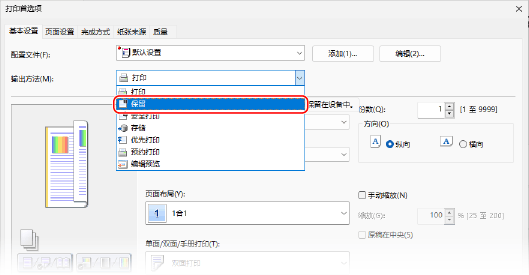
对于 [输出方法],请选择 [保留]。
显示[信息]屏幕。
3
单击 [是]。
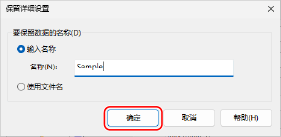
随即显示 [保留详细设置] 屏幕。
4
选择要保留的文档的名称,然后单击 [确定]。
随即再次显示 [打印首选项] 屏幕。
如果要设置与计算机上的文件名相同的名称,请选择 [使用文件名]。
如果要设置与文件名不同的名称,请选择 [输入名称],然后输入新名称。
5
根据需要配置其他打印设置。
可以调整图像质量并配置双面打印和其他设置以适合文档和用途。有关详细信息,请单击 [打印首选项] 屏幕上的 [帮助] 以显示帮助。
6
单击 [确定],然后单击 [打印] 或 [确定]。
使用 macOS 时
1
显示打印对话框,然后选择机器的打印机驱动程序。
打印2
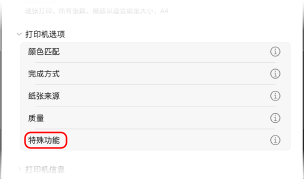
单击 [打印机选项]

[特殊功能]。
3
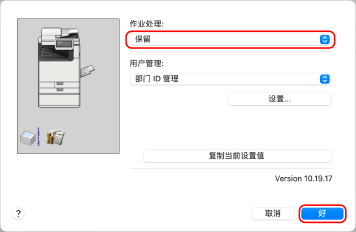
对于 [作业处理],请选择 [保留],然后单击 [好]。
随即再次显示打印对话框。
4
根据需要配置其他打印设置。
可以调整图像质量并配置双面打印和其他设置以适合文档和用途。有关详细信息,请单击打印对话框中的 [

] 以显示帮助。
5
单击 [打印]。
随即显示 [名称设置] 屏幕。
6
输入要保留的文档的名称,然后单击 [好]。
步骤 2:检查并打印保留的文档
可以在查看文档详细信息后打印保留的文档,或打印样张以检查打印结果。如果不再需要保留文档,也可以将其删除。
1
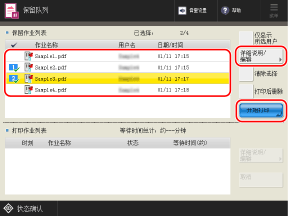
在控制面板上,按下 [主页] 屏幕中的 [保留队列]。
[主页] 屏幕随即显示“保留队列”屏幕。
2
检查文档的详细说明时

1
选择要打印的文档,然后按 [详细说明/编辑]
[预览]。
随即显示预览屏幕。
2
检查文档详细说明后,请按 [确定]。
打印文档样张时
1
选择要打印样张的文档,然后按 [详细说明/编辑]
[打印样张]。
2
按需设置份数和打印页的范围。
根据文档的不同,无法设置打印页的范围。
3
按下 [开始打印]。
随即启动样张打印并显示 [打印作业列表] 屏幕。
4
按下 [关闭]。
打印文档时
1
选择要打印的文档。
一次最多可以选择并打印 100 个文档。
* 如果同时选择多个文档,则将按照选择顺序(复选框编号的顺序)打印文档。
2
设置是否在打印后删除文档。
要在打印后自动从机器中删除文档,请按 [打印后删除] 将其选中。
3
按下 [开始打印]。
随即启动打印并显示 [打印作业列表] 屏幕。
* 还可以使用 [打印作业列表] 屏幕查看打印作业状态。
4
按下 [关闭]。
删除文档时
选择要删除的文档,然后按 [详细说明/编辑]
[删除]
[是]。
* 一次最多可以选择并删除 100 个文档。
 状态确认] 可查看打印作业状态和日志。查看打印作业状态和日志