打印
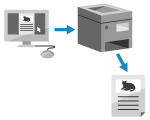
可使用打印机驱动程序从计算机打印文档。
通过在打印机驱动程序上更改设置,可根据文档和用途(例如使用双面打印或调整图像质量)进行打印。
通过在打印机驱动程序上更改设置,可根据文档和用途(例如使用双面打印或调整图像质量)进行打印。
* 执行打印前可以在机器上预览文档,或在指定时间打印文档。
本节介绍该操作的总体步骤。请查阅所用应用程序的手册,了解详细的操作步骤。
需要进行的准备
在计算机上安装打印机驱动程序,然后根据使用环境配置设置。准备使用驱动程序打印数据
如果要打印的文档或纸张不是标准尺寸,请将该尺寸注册到打印机驱动程序。将非标准尺寸纸张注册到计算机(自定义尺寸)
使用 Windows 时
1
在计算机上,打印要打印的文档。
2
在用于打开文档的应用程序的菜单中,选择打印命令。
3
选择机器的打印机驱动程序,然后单击 [更多设置] 或 [属性]。
将显示打印机驱动程序的 [打印首选项] 屏幕。
4
在 [基本设置] 选项卡上的 [页面尺寸] 中,选择文档的纸张尺寸。
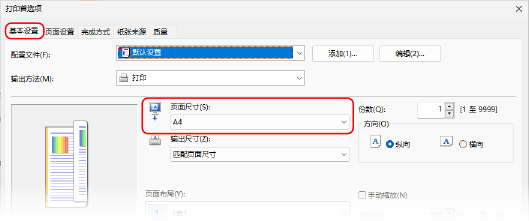
在尺寸不同于 [页面尺寸] 的纸张上打印时
对于 [输出尺寸],选择要打印的纸张尺寸。文档会放大或缩小以匹配为 [输出尺寸] 指定的纸张尺寸。
5
根据需要配置其他打印设置。
可以调整图像质量并配置双面打印和其他设置以适合文档和用途。有关详细信息,请单击 [打印首选项] 屏幕上的 [帮助] 以显示帮助。
6
单击 [确定],然后单击 [打印] 或 [确定]。
打印开始。
可以在打印屏幕上或使用 Windows 通知区域中的打印机图标取消打印。从计算机取消打印
使用控制面板上的 [ 状态确认] 可查看打印作业状态和日志。查看打印作业状态和日志
状态确认] 可查看打印作业状态和日志。查看打印作业状态和日志注释
当机器配置为不立即打印从计算机发送的数据时,需要操作机器来执行打印。在强制保留状态下打印文档
使用 macOS 时
1
在计算机上,打印要打印的文档。
2
在用于打开文档的应用程序的菜单中,单击 [打印]。
随即显示打印对话框。
3
对于 [打印机],选择机器的打印机驱动程序。
4
对于 [纸张大小],选择文档的纸张尺寸。
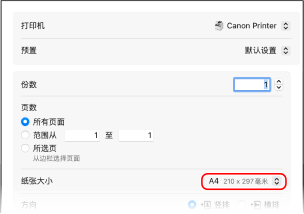
在尺寸不同于 [纸张大小] 的纸张上打印时
的纸张上打印时1
单击 [纸张处理]。
2
打开 [缩放以适合纸张大小] 并在 [目的纸张大小] 中选择要打印的纸张尺寸。
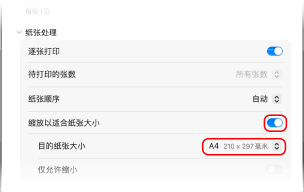
文档会放大或缩小以匹配 [目的纸张大小] 中指定的纸张尺寸。
5
根据需要配置其他打印设置。
可以调整图像质量并配置双面打印和其他设置以适合文档和用途。有关详细信息,请单击打印对话框中的 [ ] 以显示帮助。
] 以显示帮助。6
单击 [打印]。
打印开始。
可以使用 Dock 中的打印机图标取消打印。从计算机取消打印
使用控制面板上的 [ 状态确认] 可查看打印作业状态和日志。查看打印作业状态和日志
状态确认] 可查看打印作业状态和日志。查看打印作业状态和日志注释
当机器配置为不立即打印从计算机发送的数据时,需要操作机器来执行打印。在强制保留状态下打印文档