检查网络状态和设置
可以执行与网络中设备的连接测试,检查机器是否正确连接到网络。
需要配置机器的 IP 地址和 MAC 地址信息,才能使用远程用户界面和配置防火墙设置。请检查当前设置。
需要配置机器的 IP 地址和 MAC 地址信息,才能使用远程用户界面和配置防火墙设置。请检查当前设置。
注释
如果 IP 地址显示为“0.0.0.0”或“无法检索。”,则表示未正确设置。请重新设置 IP 地址。
例如,即使 IP 地址配置正确,将机器连接到集线器也可能会阻止连接到网络。在这种情况下,请设置一个机器开始通信并尝试再次连接之前的等待时间。[启动时连接的等待时间]
可以通过打印网络设置列表来检查网络设置。打印注册信息和设置
检查机器是否可以连接到网络设备
在连接网络的计算机的 Web 浏览器中,输入机器的 IPv4 或 IPv6 地址。如果显示远程用户界面登录屏幕,则说明机器已正常连接网络。启动远程用户界面
可以使用以下步骤从控制面板发送 ping 命令,检查机器是否可以连接到网络设备。
需要管理员或网络管理员权限。
需要管理员或网络管理员权限。
* 如果机器同时连接到两个不同的网络,只能使用 ping 命令来检查主线路的连接。
需要进行的准备
对于 IPv4,准备要连接的网络设备的 IPv4 地址进行备用。
对于 IPv6,准备要连接的网络设备的 IPv6 地址或主机名进行备用。
1
以管理员的身份登录机器。登录机器
2
在控制面板上,按下 [主页] 屏幕或其他屏幕中的 [ 设置/注册]。[主页] 屏幕
设置/注册]。[主页] 屏幕随即显示 [设置/注册] 屏幕。
3
按下 [参数选择]  [网络] [TCP/IP设置] [IPv4设置] 或 [IPv6设置] [PING命令]。
[网络] [TCP/IP设置] [IPv4设置] 或 [IPv6设置] [PING命令]。随即显示 [PING命令] 屏幕。
4
输入网络设备的 IP 地址,然后按下 [启动]。
如果机器正确连接到网络,则会显示 [主机响应。]。
对于 IPv6,还可以输入主机名来代替 IP 地址。
检查机器的 IP 地址
可以在设置屏幕中直接查看 IPv4 和 IPv6 地址以及其他设置。
还可以通过以下步骤在 [计数器/设备信息] 屏幕上检查 IPv4 地址。
1
在控制面板上,按下 [主页] 屏幕或其他屏幕中的 [ ]。[主页] 屏幕
]。[主页] 屏幕随即显示 [计数器/设备信息] 屏幕。
2
检查 IPv4 地址。
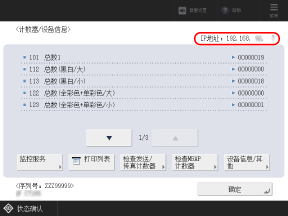
当机器同时连接到两个不同的网络时,会并排显示主线路和子线路的 IPv4 地址。
检查有线局域网的 MAC 地址
在连接到有线局域网时检查机器的 MAC 地址。
* 当机器同时连接到两个有线局域网时,主线路和子线路都有单独的 MAC 地址。可以根据需检查各自的 MAC 地址。
1
以管理员的身份登录机器。登录机器
2
在控制面板上,按下 [主页] 屏幕或其他屏幕中的 [ 设置/注册]。[主页] 屏幕
设置/注册]。[主页] 屏幕随即显示 [设置/注册] 屏幕。
3
按下 [参数选择] [网络] [以太网驱动程序设置]。
[网络] [以太网驱动程序设置]。随即显示 [以太网驱动程序设置] 屏幕。
检查子线路的 MAC 地址
按下 [参数选择] [网络] [子线路设置] [以太网驱动程序设置]。
[网络] [子线路设置] [以太网驱动程序设置]。4
检查 MAC 地址。
检查无线局域网的 MAC 地址和连接信息
如果机器连接到无线局域网,除机器的 MAC 地址和连接信息外,还可以查看安全设置。
1
以管理员的身份登录机器。登录机器
2
在控制面板上,按下 [主页] 屏幕或其他屏幕中的 [ 设置/注册]。[主页] 屏幕
设置/注册]。[主页] 屏幕随即显示 [设置/注册] 屏幕。
3
按下 [参数选择] [网络] [无线局域网] [无线局域网信息]。
[网络] [无线局域网] [无线局域网信息]。随即显示 [无线局域网信息] 屏幕。
4
检查 MAC 地址和设置。
按下 [详细说明] 可显示 WEP、WPA-PSK、WPA2-PSK 或 WPA3-SAE 的详细信息。