操作 USB 存储设备上的文件
可以使用机器的控制面板,对保存到 USB 存储设备(已插入机器)的文件执行以下操作:
更改文件名
删除文件
添加文件(保存机器扫描的文档)
需要进行的准备
配置从 USB 存储设备打印数据的设置。准备使用 USB 存储设备
1
将 USB 存储设备插入计算机上的 USB 端口。插入和移除 USB 存储设备
显示可用功能的快捷键屏幕时
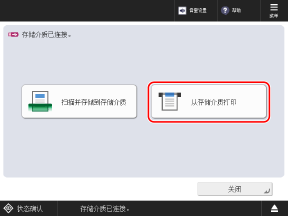
按下 [从存储介质打印] 并继续执行步骤 4。
2
在控制面板上,按下 [主页] 屏幕中的 [存取已存储文件]。[主页] 屏幕
将显示选择存储空间的屏幕。
3
按下 [存储介质]。
选择要操作的文件所在的 USB 存储设备。
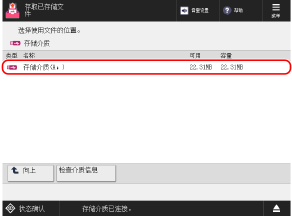
按下 [检查介质信息],选择 USB 设备,然后按下 [详细说明] 查看 USB 存储设备的序列号和可用容量。
5
显示要操作的文件所在的文件夹。
6
操作文件。
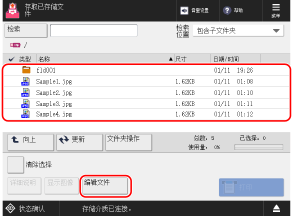
按下 [文件夹操作] 可创建文件夹或更改文件夹名称。
更改文件名时
选择要重命名的文件,然后按下 [编辑文件]  [更改文件名称]。
输入文件名,然后按下 [确定] 以更改文件名。
[更改文件名称]。输入文件名,然后按下 [确定] 以更改文件名。
删除文件时
选择要删除的文件,然后按下 [编辑文件] [删除] [是]。
[删除] [是]。* 一次最多可以选择和删除同一文件夹中的 32 个文件。
添加文件时(保存机器扫描的文档时)
 启动]。
启动]。7
操作完成后,移除 USB 存储设备。移除 USB 存储设备