데이터 백업 및 복구
메일함과 메모리 수신박스 같은 스토리지 스페이스에 저장된 데이터를 외부 스토리지 또는 SMB 서버(공유 폴더)에 백업할 수 있습니다. 실수로 기기의 데이터가 손상된 경우 백업 데이터를 사용하여 데이터를 복구할 수 있습니다.
데이터를 백업하는 방법은 두 가지입니다. 데이터를 수동으로 백업하거나 지정 시각에 자동으로 백업할 수 있습니다.
데이터를 백업하는 방법은 두 가지입니다. 데이터를 수동으로 백업하거나 지정 시각에 자동으로 백업할 수 있습니다.
외부 스토리지 연결
외부 스토리지 장치 한 개만 연결합니다. 기기에 외부 스토리지 여러 개가 연결된 경우 데이터를 백업하거나 복구할 수 없습니다.
외부 스토리지를 기기 뒷면의 오른쪽에 있는 USB 포트에 연결하는 것이 좋습니다. 뒷면
사용할 수 있는 외부 스토리지에 관한 자세한 내용은 관리 기능 사양을 참조하십시오. 백업 및 복구용 외부 저장장치
중요
데이터 백업 또는 복구가 완료될 때까지 기기를 끄지 마십시오. 기기를 끄면 고장이 날 수 있습니다.
* 프로세스가 완료되는 데 시간이 걸릴 수 있습니다.
중요한 데이터는 정기적으로 백업하십시오. 스토리지에 문제가 생길 경우 데이터가 소실될 수 있습니다. Canon은 데이터 소실로 인한 피해에 대해 책임지지 않습니다.
* 주소록과 설정을 내보내 백업할 수도 있습니다. 주소록 및 설정 가져오기와 내보내기
표시 언어 설정이 전환된 후에 기기를 재기동한 다음 데이터를 백업하거나 복구합니다. 기기를 재기동하지 않고 데이터를 백업하거나 복구할 경우 제대로 처리되지 않을 수 있습니다.
참고
펌웨어 버전이 업그레이된 후에도 백업된 데이터를 복구할 수 있습니다.
백업 데이터 저장 위치 구성
외부 스토리지 또는 SMB 서버(예: 공유 폴더)의 설정을 백업 데이터 저장 위치로 사용하도록 미리 설정을 구성합니다.
컴퓨터에서 리모트 UI를 사용하여 백업 데이터 저장 위치를 구성합니다. 제어판을 사용하여 이 설정을 구성할 수 없습니다.
관리자 권한이 필요합니다.
관리자 권한이 필요합니다.
1
관리자로 리모트 UI에 로그인합니다. 리모트 UI 시작
2
리모트 UI의 포털 페이지에서 [설정/등록]을 클릭합니다. 리모트 UI 포털 페이지
3
[데이터 관리]  [백업 위치 설정]을 클릭합니다.
[백업 위치 설정]을 클릭합니다.[백업 위치 설정] 화면이 표시됩니다.
4
백업 데이터 저장 위치를 설정합니다.
외부 스토리지에 데이터를 저장하는 경우
1
[백업 위치]에서 [USB 외부 기억 장치]를 선택합니다.
2
[USB 외부 기억 장치 설정]에서 백업 데이터를 저장할 폴더의 경로를 입력합니다.
SMB 서버에 데이터를 저장하는 경우
1
[백업 위치]에서 [SMB 서버]를 선택합니다.
2
[SMB 서버 설정]에서 백업 데이터를 저장할 SMB 서버의 설정을 구성합니다.
[호스트 IP 주소]
백업 데이터를 저장할 SMB 서버의 호스트명 또는 IP 주소를 입력합니다. 폴더 경로를 지정할 수도 있습니다.
입력 예:
\\smb-server\share
\\smb-server\share
[사용자명]
SMB 서버에 로그인할 사용자명을 입력합니다.
[비밀번호] 및 [확인입력]
[비밀번호] 및 [확인입력] 모두에 SMB 서버에 로그인할 비밀번호 입력합니다.
[폴더 경로]
백업 데이터를 [호스트 IP 주소]에서 지정한 경로의 서브 폴더에 저장해야 하는 경우 경로의 나머지 부분을 입력합니다.
* 백업 데이터를 저장할 폴더의 경우 사용자 한도를 "2" 이상 또는 "무제한"으로 설정해야 합니다. 사용자 한도가 "1"로 설정된 폴더에 저장되면 백업 데이터를 제대로 복구하지 못하게 됩니다.
5
필요에 따라 암호화 설정을 구성합니다.
백업 데이터를 암호화하려면 [백업 데이터를 암호화함] 확인란을 선택하고, [비밀번호] 및 [확인입력]에 동일한 비밀번호를 입력합니다.
* 백업 데이터를 복구하려면 비밀번호가 필요합니다.
6
[확인]을 클릭합니다.
설정이 적용됩니다.
7
리모트 UI에서 로그아웃합니다.
계속 백업하거나 자동으로 백업되도록 설정을 구성하려면 로그아웃하지 않고 계속 작업합니다.
수동으로 데이터 백업
컴퓨터에서 리모트 UI를 사용하여 수동 백업을 수행합니다. 제어판을 사용하여 수동 백업을 수행할 수 없습니다.
관리자 권한이 필요합니다.
관리자 권한이 필요합니다.
필요한 준비
백업 데이터 저장 위치를 설정합니다. 백업 데이터 저장 위치 구성
중요
기기 작동 중에는 백업을 수행하지 마십시오.
1
관리자로 리모트 UI에 로그인합니다. 리모트 UI 시작
2
리모트 UI의 포털 페이지에서 [설정/등록]을 클릭합니다. 리모트 UI 포털 페이지
3
[데이터 관리] [백업]을 클릭합니다.
[백업]을 클릭합니다.[백업] 화면이 표시됩니다.
4
저장 위치의 여유 공간을 확인합니다.
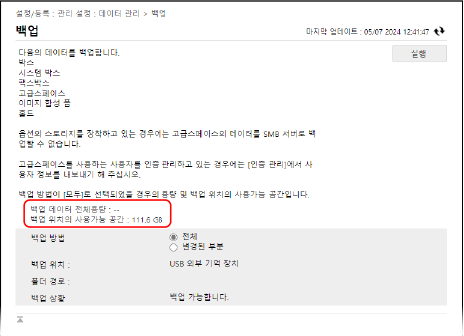
[백업 위치의 사용가능 공간]의 용량이 필요한 [백업 데이터 전체용량]에 비해 부족한 경우에는 백업 데이터 저장 위치를 다시 구성합니다. 백업 데이터 저장 위치 구성
5
백업 방법을 선택합니다.
모든 데이터를 백업하려면 [전체]를 선택합니다.
마지막 백업 후에 업데이트된 데이터만 백업하려면 [변경된 부분]을 선택합니다.
* 고급 박스 데이터의 경우 전체 백업 후 업데이트된 데이터가 백업됩니다. 한 번에 여러 번의 차등 백업을 수행하면 마지막 차등 백업 대신 전체 백업과 다른 부분이 백업됩니다.
6
[시작] [확인]을 클릭합니다.
[확인]을 클릭합니다.데이터 백업이 시작됩니다.
7
리모트 UI에서 로그아웃합니다.
중요
백업된 데이터를 수정하거나 삭제하지 마십시오. 수정하거나 삭제할 경우 데이터가 제대로 복구되지 않을 수 있습니다.
참고
일정 횟수까지만 데이터를 동일한 폴더로 백업할 수 있습니다.
데이터를 더 이상 백업할 수 없는 경우에는 데이터를 저장할 폴더를 변경합니다. 백업 데이터 저장 위치 구성
백업 결과 확인
다음 절차를 사용하여 백업 결과를 확인할 수 있습니다.
관리자 권한이 필요합니다.
관리자 권한이 필요합니다.
관리자로 리모트 UI에 로그인합니다. [설정/등록] [데이터 관리] [백업/복구 이력]을 클릭합니다
[설정/등록] [데이터 관리] [백업/복구 이력]을 클릭합니다지정 시각에 자동으로 데이터 백업
백업 프로세스를 실행할 요일과 시간을 지정하고 정기적으로 데이터를 백업하도록 설정을 구성합니다.
컴퓨터에서 리모트 UI를 사용하여 자동 백업을 구성합니다. 제어판을 사용하여 이 설정을 구성할 수 없습니다.
관리자 권한이 필요합니다.
관리자 권한이 필요합니다.
필요한 준비
백업 데이터 저장 위치를 구성합니다. 백업 데이터 저장 위치 구성
1
관리자로 리모트 UI에 로그인합니다. 리모트 UI 시작
2
리모트 UI의 포털 페이지에서 [설정/등록]을 클릭합니다. 리모트 UI 포털 페이지
3
[데이터 관리] [자동 백업 설정]을 클릭합니다.
[자동 백업 설정]을 클릭합니다.[자동 백업 설정] 화면이 표시됩니다.
4
백업 방법을 선택합니다.
모든 데이터를 백업하려면 [전체 백업]을 선택합니다.
마지막 백업 후에 업데이트된 데이터만 백업하려면 [변경된 부분만 백업] 확인란을 선택합니다.
* 고급 박스 데이터의 경우 전체 백업 후 업데이트된 데이터가 백업됩니다. 한 번에 여러 번의 차등 백업을 수행하면 마지막 차등 백업 대신 전체 백업과 다른 부분이 백업됩니다.
5
백업 프로세스를 실행할 빈도와 시간을 설정합니다.
데이터를 매일 백업하려면 [매일]을 선택하고 백업 프로세스를 실행할 시간을 입력합니다.
지정된 요일에 데이터를 백업하려면 [요일지정]을 선택하고 백업 프로세스를 실행할 요일의 시간을 입력합니다.
* 백업을 실행하지 않는 요일은 비워 둡니다.
6
[확인]을 클릭합니다.
데이터 자동 백업용 설정이 적용됩니다. 지정 시각에 백업 프로세스가 실행됩니다.
7
리모트 UI에서 로그아웃합니다.
중요
기기가 작동 중일 때는 백업이 실행되지 않을 수 있습니다.
백업된 데이터를 수정하거나 삭제하지 마십시오. 수정하거나 삭제할 경우 데이터가 제대로 복구되지 않을 수 있습니다.
참고
백업 결과 확인
다음 절차를 사용하여 백업 결과를 확인할 수 있습니다.
관리자 권한이 필요합니다.
관리자 권한이 필요합니다.
관리자로 리모트 UI에 로그인합니다. [설정/등록] [데이터 관리] [백업/복구 이력]을 클릭합니다
[설정/등록] [데이터 관리] [백업/복구 이력]을 클릭합니다데이터 복구
백업 데이터를 기기로 복구할 수 있습니다.
컴퓨터에서 리모트 UI를 사용하여 데이터를 복구합니다. 제어판을 사용하여 데이터를 복구할 수 없습니다.
관리자 권한이 필요합니다. 복구를 적용하려면 기기를 재기동해야 합니다.
관리자 권한이 필요합니다. 복구를 적용하려면 기기를 재기동해야 합니다.
중요
저장 영역의 가용 메모리 확인
백업 데이터를 복구하려면 기기의 스토리지 공간이 백업 데이터의 크기 이상이어야 합니다.
또 다른 기기의 백업 데이터 복구
고급 박스의 개인 스페이스 데이터가 포함된 경우, 동일한 사용자 정보가 백업 소스로 등록되지 않으면 개인 스페이스 데이터가 복구되지 않습니다. 이 경우 백업 소스에서 사용자 정보를 내보내고, 이것을 기기로 가져온 다음 복구를 수행합니다. 수동으로 사용자 정보 가져오기
1
관리자로 리모트 UI에 로그인합니다. 리모트 UI 시작
2
리모트 UI의 포털 페이지에서 [설정/등록]을 클릭합니다. 리모트 UI 포털 페이지
3
[데이터 관리] [복구]를 클릭합니다.
[복구]를 클릭합니다.[복구] 화면이 표시됩니다.
4
[백업 데이터 표시]를 클릭합니다.
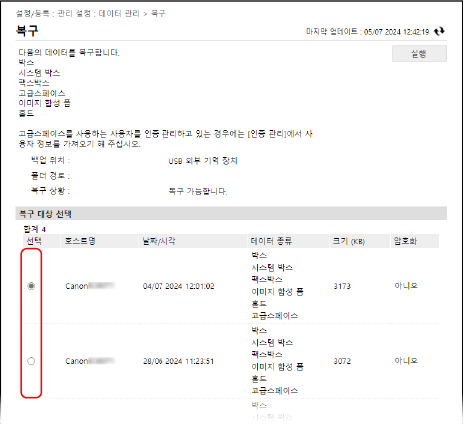
5
복구할 백업 데이터를 선택합니다.
6
[시작] [확인]을 클릭합니다.
[확인]을 클릭합니다.암호화된 백업 데이터를 복구하려면 설정된 비밀번호를 입력합니다.
7
[본체 재기동]을 클릭합니다.
기기에 저장된 모든 데이터가 삭제된 후에 기기가 재기동되고 복구가 수행됩니다.
* 데이터가 복구된 후에 문서가 자동으로 인쇄될 수 있습니다.
* 데이터가 복구된 후에 문서가 자동으로 인쇄될 수 있습니다.
중요
기기 설정에 따라 백업 데이터가 완전히 복구되지 않을 수 있습니다.
옵션 스토리지에 저장된 데이터를 백업하고 기본 스토리지에 해당 백업 데이터를 복구할 경우, 일부 데이터가 복구되지 않을 수 있습니다.
참고
복구 결과 확인
다음 절차를 사용하여 복구 결과를 확인할 수 있습니다.
관리자 권한이 필요합니다.
관리자 권한이 필요합니다.
관리자로 리모트 UI에 로그인합니다. [설정/등록] [데이터 관리] [백업/복구 이력]을 클릭합니다
[설정/등록] [데이터 관리] [백업/복구 이력]을 클릭합니다