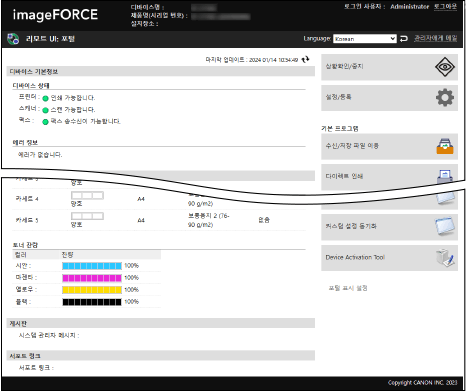
리모트 UI 포털 페이지
리모트 UI에 로그인하면 포털 페이지(리모트 UI TOP 페이지)가 표시됩니다. 버튼을 클릭하여 기기의 작동 상태를 확인하고, 다양한 정보를 보고, 설정을 변경할 수 있습니다.
[디바이스명]
설정된 디바이스명이 다음 위치에 표시됩니다. [설정/등록]

[디바이스 관리]
[디바이스 정보 설정].
[제품명(시리얼 번호)]
제품명과 기기의 시리얼 번호가 표시됩니다.
[설치 장소]
설정된 설치 위치가 다음 위치에 표시됩니다. [설정/등록]
[디바이스 관리]
[디바이스 정보 설정].
[로그인 사용자]
로그인 사용자의 정보가 표시됩니다.
[로그아웃]
리모트 UI에서 로그아웃되고 로그인 화면이 다시 표시됩니다.
[Language]
리모트 UI의 표시 언어를 전환합니다.
* 컴퓨터와 리모트 UI의 표시 언어가 같아야 합니다. 표시 언어가 같지 않으면 입력하는 정보가 제대로 표시되지 않거나 폴더, 서버 또는 기타 지정된 수신인을 참조하지 못할 수 있습니다.
[관리자에게 메일]
설정된 관리자에게 전송되는 이메일이 다음 위치에 생성됩니다. [설정/등록]
[사용자 관리]
[시스템 관리자 정보/서비스 담당자 정보 설정].
[마지막 업데이트]
포털 페이지에 표시되는 정보가 마지막으로 업데이트된 날짜와 시간이 표시됩니다.
날짜와 시간 오른쪽에 있는 [

]를 클릭하여 이러한 정보를 업데이트합니다.
[디바이스 기본정보]
기기의 현재 상태와 에러 정보를 표시합니다.
에러가 발생한 경우 [에러 정보] 화면 링크가 나타납니다.
[소모품 정보]
급지 위치 정보와 토너 잔량이 표시됩니다.
[게시판]
[서포트 링크]
설정된 기기의 지원 정보 링크를 다음 위치에 표시합니다. [설정/등록]
[라이센스/기타]
[게시판/서포트 링크].
[상황확인/중지]
클릭하면 [상황확인/중지] 화면이 표시됩니다.
각 기능의 처리 상태와 로그, 기기의 작동 상태 및 에러 정보를 확인할 수 있습니다.
리모트 UI를 사용하여 사용량 및 로그 확인[설정/등록]
클릭하면 [설정/등록] 화면이 표시됩니다.
로그인 사용자의 권한에 따라 설정과 작업을 사용할 수 있습니다.
컴퓨터를 통해 기기 관리하기(리모트 UI)[설정/등록] 화면에서 설정할 수 있는 항목은 제어판의 [설정/등록] 메뉴에 있는 항목과 거의 동일하지만 일부 항목은 제어판 또는 리모트 UI를 사용해야만 설정할 수 있습니다
[설정/등록] 메뉴 리스트항목에 따라서는 기기를 재기동해야 설정 변경이 적용됩니다.
[기본 프로그램]
버튼을 클릭하면 각 화면이 표시됩니다.
[수신/저장 파일 이용]
다음 위치에 저장된 데이터를 확인하고, 인쇄하고, 전송할 수 있습니다:
[다이렉트 인쇄]
리모트 UI에서 직접 지정하여 컴퓨터나 네트워크에 저장된 파일을 인쇄할 수 있습니다.
웹브라우저를 사용하여 인쇄(다이렉트 인쇄)[주소록]
수신인을 주소록에 등록하고 등록된 수신인을 편집할 수 있습니다.
[원격 조작]
[원격 조작 설정]이 [설정]으로 설정되어 있을 때 표시됩니다.
[라이선스/기타]컴퓨터에서 제어판 화면을 표시하고 작업을 수행할 수 있습니다. 이를 통해 기기에서 떨어져 있을 때에도 기기를 설정하고 작업을 수행할 수 있습니다.
[관리 프로그램]
각 버튼을 클릭하면 해당 화면이 표시됩니다.
* 관리자 권한이 있는 관리자만 이러한 화면을 표시할 수 있습니다.
* 표시되는 버튼은 시스템 옵션과 MEAP 애플리케이션의 설치 상태에 따라 다를 수 있습니다.
[Service Management Service]
MEAP 애플리케이션을 설치하고 관리할 수 있습니다.
기능 향상(MEAP)[사용자 설정 정보 관리 서비스]
사용자 설정 정보를 삭제할 수 있습니다.
사용자 설정 정보 삭제[커스텀 설정 동기화]
동일 네트워크에 있는 여러 대의 Canon 복합기 사이에서 맞춤 설정 데이터를 동기화하도록 설정을 구성할 수 있습니다.
여러 대의 Canon 복합기를 동일한 설정으로 사용(맞춤 설정 데이터 동기화)[커스텀 설정 동기화 (서버)]
기기에서 [커스텀 설정 동기화]를 사용하여 서버 기기로 동기화가 시작될 때 표시됩니다.
설정 동기화를 준비하고, 동기화 상태를 확인하고, 서버 기기 데이터를 복제하거나 백업할 수 있습니다.
참고
[기본 프로그램] 및 [관리 프로그램]에서 화면 오른쪽 하단의 [포털 표시 설정]을 사용하여 버튼의 리스트 순서를 변경할 수 있습니다.