MEAP 애플리케이션과 라이선스 파일 관리
SMS를 사용하여 기기에 설치된 MEAP 애플리케이션을 관리합니다. 라이선스 파일을 추가하거나 삭제하는 것과 같은 작업으로 라이선스 파일만 관리할 수도 있습니다.
MEAP 애플리케이션 관리
MEAP 애플리케이션 사용을 시작하고 중지하며, 애플리케이션을 제거할 수 있습니다. 애플리케이션의 인증 정보를 설정할 수도 있습니다.
컴퓨터에서 SMS를 사용하여 MEAP 애플리케이션을 관리합니다. 제어판을 사용하여 MEAP 애플리케이션을 관리할 수 없습니다.
관리자 권한이 필요합니다. 관리 작업의 상세정보에 따라 기기를 재기동해야 할 수 있습니다.
관리자 권한이 필요합니다. 관리 작업의 상세정보에 따라 기기를 재기동해야 할 수 있습니다.
필요한 준비
MEAP 애플리케이션을 제거할 때 라이선스 파일을 삭제합니다. 라이선스 파일 관리
1
관리자로 리모트 UI에 로그인합니다. 리모트 UI 시작
2
리모트 UI의 포털 페이지에서 [Service Management Service]을 클릭합니다. 리모트 UI 포털 페이지
[MEAP 애플리케이션 관리] 화면이 표시됩니다.
3
MEAP 애플리케이션을 관리합니다.
[MEAP 애플리케이션 관리] 화면에서 MEAP 애플리케이션 상세정보와 사용된 스토리지의 양을 확인할 수 있습니다. [MEAP 애플리케이션 관리] 화면
MEAP 애플리케이션 사용을 시작하거나 중지하는 경우
1
사용을 시작하거나 중지할 MEAP 애플리케이션의 [시작됨] 또는 [중지됨]을 클릭합니다.
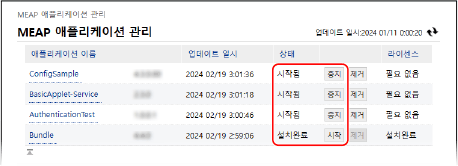
MEAP 애플리케이션이 시작되거나 중지됩니다.
2
필요에 따라 기기를 재기동합니다. 기기 다시 시작
[MEAP 애플리케이션 관리] 화면 상단에 기기를 재기동하라는 메시지가 나타나면 기기를 재기동합니다.
MEAP 애플리케이션을 제거하는 경우
1
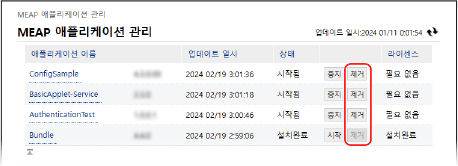
제거하려는 MEAP 애플리케이션의 [제거]를 클릭합니다.
2
[예]를 클릭합니다.
MEAP 애플리케이션이 제거됩니다.
[이 애플리케이션을 제거하려면 [확인]을 클릭하십시오. 이 애플리케이션의 패키지 내보내기를 사용할 수 없습니다.]가 나타나는 경우
제거하려는 MEAP 애플리케이션이 다른 작업과 연결되어 있습니다. 이 애플리케이션을 제거하면 다른 애플리케이션을 사용하지 못할 수 있습니다.
애플리케이션을 제거하려면 [확인]을 클릭합니다.
애플리케이션을 제거하려면 [확인]을 클릭합니다.
3
필요에 따라 기기를 재기동합니다. 기기 다시 시작
[MEAP 애플리케이션 관리] 화면 상단에 기기를 재기동하라는 메시지가 나타나면 기기를 재기동합니다.
MEAP 애플리케이션의 인증 정보를 설정하는 경우
MEAP 애플리케이션에 따라 인증 정보를 설정해야 할 수 있습니다.
1
인증 정보를 설정하려는 애플리케이션명을 클릭합니다.
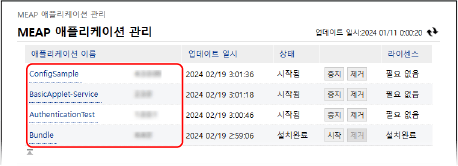
[애플리케이션/라이센스 정보] 화면이 표시됩니다.
2
[인증 정보 설정]을 클릭합니다.
[인증 정보 설정] 화면이 표시됩니다.
3
사용자명과 비밀번호를 입력하고 로그인할 곳을 선택합니다.
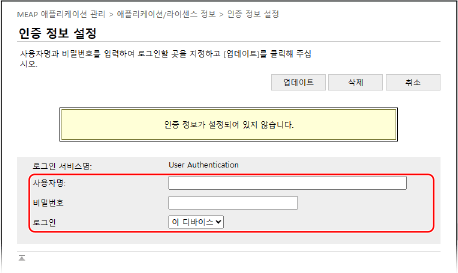
[삭제]  [예]를 클릭하고 인증 정보를 취소합니다.
[예]를 클릭하고 인증 정보를 취소합니다.4
[업데이트]를 클릭합니다.
[인증 정보가 설정되었습니다.] 메시지가 표시되고 설정이 적용됩니다.
4
리모트 UI에서 로그아웃합니다.
참고
작업 중에 에러 메시지가 나타나면 에러 메시지의 지시에 따라 문제를 해결합니다.
인증 애플리케이션(로그인 서비스)을 변경하는 경우 인증 정보를 다시 입력하라는 요청을 받을 수 있습니다. 이 경우 [인증 정보 설정] 화면에서 인증 정보를 확인합니다.
라이선스 파일 관리
애플리케이션이 설치될 때 받은 라이선스 파일이 만료되었거나 사용량이 인쇄 및 스캔 작업 최대 허용 횟수를 초과한 경우, 라이선스 파일을 추가하여 MEAP 애플리케이션을 계속할 수 있습니다.
MEAP 애플리케이션을 제거할 때 라이선스 파일을 미리 삭제해야 합니다.
MEAP 애플리케이션을 제거할 때 라이선스 파일을 미리 삭제해야 합니다.
컴퓨터에서 SMS를 사용하여 라이선스 파일을 관리합니다. 제어판을 사용하여 라이선스 파일을 관리할 수 없습니다.
관리자 권한이 필요합니다.
관리자 권한이 필요합니다.
1
관리자로 리모트 UI에 로그인합니다. 리모트 UI 시작
2
리모트 UI의 포털 페이지에서 [Service Management Service]을 클릭합니다. 리모트 UI 포털 페이지
[MEAP 애플리케이션 관리] 화면이 표시됩니다.
3
라이선스 파일을 추가하거나 삭제하려는 애플리케이션명을 클릭합니다.
[애플리케이션/라이센스 정보] 화면이 표시됩니다.
4
[라이센스 정보]에서 [라이센스 관리]를 클릭합니다.
[라이센스 관리] 화면이 표시됩니다.
5
라이선스 파일을 추가하거나 삭제합니다.
라이선스 파일을 추가하는 경우
1
[라이센스 설치] 밑에 있는 [파일 선택]를 클릭하고, 추가할 파일을 지정하고 [열기]를 클릭합니다.
2
[설치] [예]을 클릭합니다.
[예]을 클릭합니다.라이선스 파일이 추가됩니다.
3
필요에 따라 MEAP 애플리케이션을 다시 시작합니다.
라이선스 파일을 추가한 후에 라이선스 상태가 변하지 않는 경우 MEAP 애플리케이션을 중지한 다음 다시 시작합니다. MEAP 애플리케이션 관리
라이선스 파일을 삭제하는 경우
1
[라이센스 파일 비활성화]에 대해 [비활성화]를 클릭하고 [예]를 클릭합니다.
라이선스 파일이 비활성화됩니다.
2
[비활성화된 라이센스 파일 다운로드/삭제]에 대해 [다운로드]를 클릭하고 컴퓨터에 라이선스 파일을 저장합니다.
라이선스 파일이 컴퓨터에 저장되면 나중에 기기에서 라이선스 파일이 삭제된 후에도 필요에 따라 다시 설치할 수 있습니다.
* 기기에서 라이선스 파일이 삭제되면 기기에서 다시 다운로드할 수 없습니다.
3
[비활성화된 라이센스 파일 다운로드/삭제]에 대해 [삭제]를 클릭하고 [예]를 클릭합니다.
라이선스 파일이 삭제됩니다.
6
리모트 UI에서 로그아웃합니다.
참고
라이선스 파일 유효기간 확인
[애플리케이션/라이센스 정보] 화면의 [라이센스 정보]에서 유효기한을 확인할 수 있습니다.
라이선스 파일이 곧 만료될 MEAP 애플리케이션이 있는 경우에 [홈] 화면의 [라이센스 확인]을 눌러 유효기간을 확인할 수도 있습니다.