인쇄
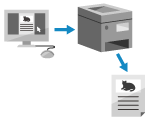
프린터 드라이버를 사용하여 컴퓨터에서 문서를 인쇄할 수 있습니다.
프린터 드라이버에서 설정을 변경하면 양면 인쇄를 사용하거나 화질을 조정하는 등의 방법으로 문서와 용도에 따라 인쇄할 수 있습니다.
프린터 드라이버에서 설정을 변경하면 양면 인쇄를 사용하거나 화질을 조정하는 등의 방법으로 문서와 용도에 따라 인쇄할 수 있습니다.
* 인쇄 전에 기기에서 문서를 미리 보거나 지정 시각에 문서를 인쇄할 수도 있습니다.
이 단원에서는 이 조작의 일반 절차를 설명합니다. 상세 사용 방법은 사용 중인 애플리케이션의 설명서를 참조하십시오.
필요한 준비
컴퓨터에 프린터 드라이버를 설치하고, 사용 환경에 따라 설정을 구성합니다. 드라이버를 사용하여 데이터 인쇄 준비
인쇄할 문서나 용지가 비표준 크기인 경우, 프린터 드라이버에 크기를 등록합니다. 비정형 크기 용지를 컴퓨터에 등록(사용자 설정 크기)
Windows를 사용하는 경우
1
컴퓨터에서 인쇄하려는 문서를 엽니다.
2
문서를 열 때 사용한 애플리케이션의 메뉴에서 인쇄 명령을 선택합니다.
3
기기의 프린터 드라이버를 선택하고 [기타 설정] 또는 [속성]을 클릭합니다.
프린터 드라이버의 [인쇄 기본 설정] 화면이 표시됩니다.
4
[기본 설정] 탭의 [페이지 크기]에서 문서의 용지 크기를 선택합니다.
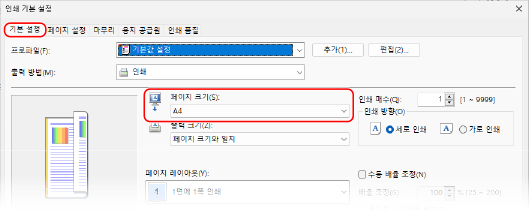
[페이지 크기]와 다른 크기의 용지에 인쇄하는 경우
[출력 크기]에서 인쇄할 용지 크기를 선택합니다. [출력 크기]로 지정된 용지 크기에 맞게 문서가 확대되거나 축소됩니다.
5
필요에 따라 기타 인쇄 설정을 구성합니다.
화질을 조정하고 문서와 용도에 맞게 양면 인쇄 및 기타 설정을 구성할 수 있습니다. 자세한 내용을 보려면 [인쇄 기본 설정] 화면의 [도움말]을 클릭하여 도움말을 표시합니다.
6
[확인]을 클릭하고 [인쇄] 또는 [확인]을 클릭합니다.
인쇄가 시작됩니다.
인쇄 화면에서 또는 Windows 알림 영역의 프린터 아이콘에서 인쇄를 취소할 수 있습니다. 컴퓨터에서 인쇄 취소
제어판의 [ 상황확인]을 사용하여 인쇄 작업 상태와 로그를 봅니다. 인쇄 작업 상태 및 로그 보기
상황확인]을 사용하여 인쇄 작업 상태와 로그를 봅니다. 인쇄 작업 상태 및 로그 보기참고
컴퓨터에서 전송한 데이터를 곧바로 인쇄하지 않도록 기기가 구성된 경우에는 기기를 조작하여 인쇄해야 합니다. 강제 홀드 상태의 문서 인쇄
macOS를 사용하는 경우
1
컴퓨터에서 인쇄하려는 문서를 엽니다.
2
문서를 열 때 사용한 애플리케이션의 메뉴에서 [프린트]를 클릭합니다.
인쇄 대화 상자가 표시됩니다.
3
[프린터]는 기기의 프린터 드라이버를 선택합니다.
4
[용지 크기]는 문서의 용지 크기를 선택합니다.
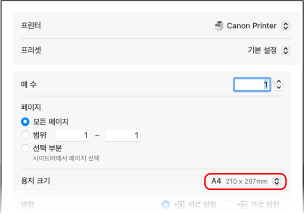
[용지 크기]와 크기가 다른 용지에 인쇄하는 경우
1
[용지 프린트 방식]을 클릭합니다.
2
[용지 크기에 맞게 크기 조절]을 켜고 [대상 용지 크기]에서 인쇄할 용지 크기를 선택합니다.
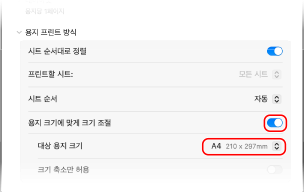
[대상 용지 크기]로 지정된 용지 크기에 맞게 문서가 확대되거나 축소됩니다.
5
필요에 따라 기타 인쇄 설정을 구성합니다.
화질을 조정하고 문서와 용도에 맞게 양면 인쇄 및 기타 설정을 구성할 수 있습니다. 자세한 내용을 보려면 인쇄 대화 상자에서 [ ]을 클릭하여 도움말을 표시합니다.
]을 클릭하여 도움말을 표시합니다.6
[프린트]를 클릭합니다.
인쇄가 시작됩니다.
Dock의 프린터 아이콘에서 인쇄를 취소할 수 있습니다. 컴퓨터에서 인쇄 취소
제어판의 [ 상황확인]을 사용하여 인쇄 작업 상태와 로그를 봅니다. 인쇄 작업 상태 및 로그 보기
상황확인]을 사용하여 인쇄 작업 상태와 로그를 봅니다. 인쇄 작업 상태 및 로그 보기참고
컴퓨터에서 전송한 데이터를 곧바로 인쇄하지 않도록 기기가 구성된 경우에는 기기를 조작하여 인쇄해야 합니다. 강제 홀드 상태의 문서 인쇄