지정된 시간에 인쇄(예약 인쇄)
컴퓨터에서 기기로 전송된 문서(인쇄 데이터)를 바로 인쇄하지 않고 지정 시각에 인쇄할 수 있습니다.
이 기능은 예를 들어 기기 사용자가 적은 야간에 대량의 문서를 인쇄할 때 편리합니다.
이 기능은 예를 들어 기기 사용자가 적은 야간에 대량의 문서를 인쇄할 때 편리합니다.
드라이버의 인쇄 설정에서 예약 인쇄를 설정하고 인쇄 데이터를 기기로 전송할 수 있습니다.
필요한 준비
컴퓨터와 기기의 시간 설정이 동일한지 확인합니다.
* 예약 인쇄는 기기의 시간 설정에 따라 실행됩니다.
* 컴퓨터와 기기의 시간 설정이 다른 경우에는 예약 시간이 24시간 이상 이후로 인식될 수 있습니다. 이 경우 인쇄가 취소됩니다.
중요
다음 기능 중 하나가 활성화되어 있으면 예약 인쇄 기능을 사용할 수 없습니다:
강제 홀드 강제 홀드 설정 구성
ACCESS MANAGEMENT SYSTEM ACCESS MANAGEMENT SYSTEM 사용
Windows를 사용하는 경우
1
프린터 드라이버의 [인쇄 기본 설정] 화면을 표시합니다. 인쇄
2
[출력 방법]으로 [예약 인쇄]을 선택합니다.
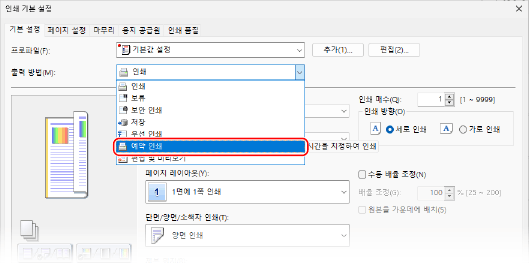
[정보] 화면이 표시됩니다.
3
[예]를 클릭합니다.
[예약 인쇄 세부 정보] 화면이 표시됩니다.
4
인쇄할 시간을 입력하고 [확인]을 클릭합니다.
[인쇄 기본 설정] 화면이 다시 표시됩니다.
시간을 24시간 표시로 입력합니다.
5
필요에 따라 기타 인쇄 설정을 구성합니다.
화질을 조정하고 문서와 용도에 맞게 양면 인쇄 및 기타 설정을 구성할 수 있습니다. 자세한 내용을 보려면 [인쇄 기본 설정] 화면의 [도움말]을 클릭하여 도움말을 표시합니다.
6
[확인]을 클릭하고 [인쇄] 또는 [확인]을 클릭합니다.
인쇄가 예약됩니다.
참고
예약 인쇄 확인 및 취소
제어판의 인쇄 화면에서 [예약 인쇄]를 눌러 예약 인쇄 데이터를 확인하거나 삭제할 수 있습니다. 인쇄 화면
* 예약 인쇄 데이터는 인쇄되면 삭제됩니다. [인쇄 완료]에도 표시되지 않습니다.
macOS를 사용하는 경우
1
인쇄 대화 상자를 표시하고 기기의 프린터 드라이버를 선택합니다. 인쇄
2
[프린터 옵션]  [특수 기능]을 클릭합니다.
[특수 기능]을 클릭합니다.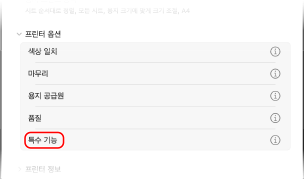
3
[작업 처리]에서 [예약 인쇄]을 선택하고 [승인]을 클릭합니다.
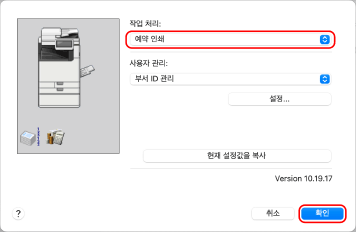
인쇄 대화 상자가 다시 표시됩니다.
4
필요에 따라 기타 인쇄 설정을 구성합니다.
화질을 조정하고 문서와 용도에 맞게 양면 인쇄 및 기타 설정을 구성할 수 있습니다. 자세한 내용을 보려면 인쇄 대화 상자에서 [ ]을 클릭하여 도움말을 표시합니다.
]을 클릭하여 도움말을 표시합니다.5
[프린트]를 클릭합니다.
[예약 인쇄 설정] 화면이 표시됩니다.
6
인쇄할 시간을 입력하고 [승인]을 클릭합니다.
인쇄가 예약됩니다.
시간을 24시간 표시로 입력합니다.
참고
예약 인쇄 확인 및 취소
제어판의 인쇄 화면에서 [예약 인쇄]를 눌러 예약 인쇄 데이터를 확인하거나 삭제할 수 있습니다. 인쇄 화면
* 예약 인쇄 데이터는 인쇄되면 삭제됩니다. [인쇄 완료]에도 표시되지 않습니다.