스캔한 데이터를 USB 메모리 장치에 저장
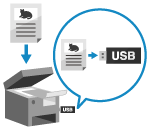
원고를 스캔하고 스캔한 데이터를 기기에 연결된 USB 메모리 장치에 저장할 수 있습니다.
이렇게 하면 네트워크에 연결되지 않은 컴퓨터에서 스캔한 데이터를 사용할 때나 이동 중일 때 편리합니다.
이렇게 하면 네트워크에 연결되지 않은 컴퓨터에서 스캔한 데이터를 사용할 때나 이동 중일 때 편리합니다.
필요한 준비
스캔한 데이터를 USB 메모리 장치에 저장할 수 있도록 설정을 구성합니다. USB 메모리 장치 사용 준비
1
원고를 배치합니다. 원고 배치
원고 두께 선택 화면이 나타나면 배치된 원고의 두께를 선택합니다.
2
USB 메모리 장치를 기기의 USB 포트에 삽입합니다. USB 메모리 장치 삽입 및 제거
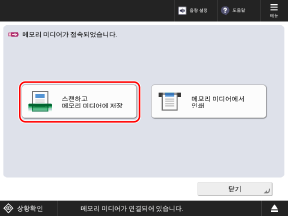
사용 가능한 기능이 있는 단축 화면이 표시되는 경우
[스캔하고 메모리 미디어에 저장]을 누르고 5단계로 진행합니다.
3
제어판의 [홈] 화면에서 [스캔하고 저장]을 누릅니다. [홈] 화면
저장 위치를 선택할 수 있는 화면이 표시됩니다.
4
[메모리 미디어]를 누릅니다.
저장 위치로 사용할 USB 메모리 장치를 선택합니다.
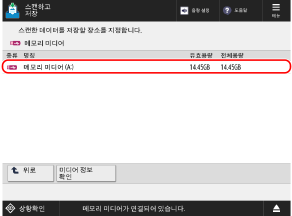
[미디어 정보 확인]을 누르고, USB 메모리 장치를 선택한 다음, [상세정보]를 눌러 USB 메모리 장치의 시리얼 번호와 가용 용량을 확인할 수 있습니다.
6
수신인 폴더를 표시합니다.
수신인 폴더를 생성하고 폴더명을 변경할 수도 있습니다. [고급박스], [네트워크] 및 [메모리 미디어] 파일 선택 화면
7
[스캔함]을 누릅니다.
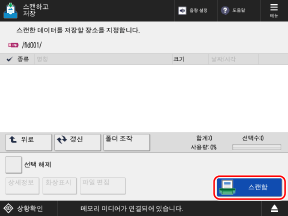
스캔 화면이 표시됩니다.
8
스캔 설정을 구성합니다. 스캔 설정
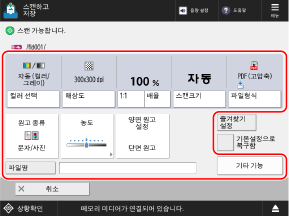
저장 위치의 계층 구조와 USB 메모리 장치를 나타내는 [ ] 아이콘이 화면 왼쪽 상단에 표시됩니다.
다른 저장 위치를 선택하려면 화면 왼쪽 하단의 [취소]를 누릅니다.
] 아이콘이 화면 왼쪽 상단에 표시됩니다.다른 저장 위치를 선택하려면 화면 왼쪽 하단의 [취소]를 누릅니다.
즐겨찾기 설정이 등록되어 있으면 [즐겨찾기 설정]을 눌러 불러올 수 있습니다. 즐겨찾기 설정 등록 및 호출
설정 변경을 취소하고 기본 설정으로 복구하려면 [기본설정으로 복구함]을 누릅니다.
9
[ 시작]을 누릅니다.
시작]을 누릅니다.원고의 스캔이 시작됩니다.
스캔을 취소하려면 [취소]  [예]를 누릅니다. 스캔 취소
[예]를 누릅니다. 스캔 취소원고 스캔이 완료되면 스캔한 데이터가 저장됩니다. [ 상황확인]을 눌러 저장 상태와 로그를 확인합니다. 스캔한 데이터의 전송 또는 저장 상태 및 로그 확인
상황확인]을 눌러 저장 상태와 로그를 확인합니다. 스캔한 데이터의 전송 또는 저장 상태 및 로그 확인[[시작]키로 다음 원고를 스캔할 수 있습니다.]이 표시되는 경우
원고를 원고대에 놓고 스캔하거나 연속스캔 기능으로 스캔이 수행되면 추가 원고를 스캔하기 위한 화면이 표시됩니다.
1
원고 스캔을 계속하려면 다음 원고를 놓고 [ 시작]을 누릅니다.
시작]을 누릅니다.다음 원고가 스캔되고 동일한 화면이 표시됩니다.
모든 원고의 스캔이 완료될 때까지 이 과정을 반복합니다.
모든 원고의 스캔이 완료될 때까지 이 과정을 반복합니다.
스캔할 피더에 원고를 배치하는 경우 스캔한 원고(원고 배지 트레이로 배출된 원고)를 제거한 후에 다음 원고를 배치합니다.
각 원고의 스캔 설정을 변경하는 경우
메시지가 표시된 화면에서 [설정변경]을 누릅니다. 다음 설정을 변경할 수 있습니다:
[컬러 선택]
[스캔크기]
[양면원고]
[농도]
[원고 종류]
예를 들어, 단면 원고를 스캔한 후에 양면원고를 스캔하는 경우 [설정변경]을 누르고 [양면원고]를 설정합니다.
2
[저장 시작]을 누릅니다.
스캔한 데이터가 저장됩니다.
10
스캔이 완료되면 USB 메모리 장치를 제거합니다. USB 메모리 장치 제거
참고
스캔 시 여러 원고가 이송될 때 작업이 취소되는 경우(중복 이송 검지)
화면에 메시지가 표시됩니다. 메시지에 표시된 지시에 따라 걸린 원고를 제거합니다. 용지 및 스테이플 걸림
걸린 원고가 제거되면 작업 재개를 위한 화면이 표시됩니다.
중복 이송이 제대로 검지되지 않는 경우에는 [중복 검지 안함]을 눌러 스캔을 재개합니다.
걸린 원고가 제거되면 작업 재개를 위한 화면이 표시됩니다.
중복 이송이 제대로 검지되지 않는 경우에는 [중복 검지 안함]을 눌러 스캔을 재개합니다.
중복 이송 검지를 방지하려면 다음 설정 중 하나를 구성합니다:
스캔할 때마다 스캔 화면에서 [기타 기능] [피더 중복 이송 검지]를 눌러 중복 이송 검지를 취소합니다.
[피더 중복 이송 검지]를 눌러 중복 이송 검지를 취소합니다.중복 이송 검지를 방지하도록 기본 설정을 변경합니다. [피더 중복 이송 검지의 기본 설정]
저장 전에 내용 미리 보기
미리보기 화면을 표시하여 스캔한 데이터의 내용을 확인한 후에 저장할 수 있습니다. 미리보기 화면에서 페이지 순서를 변경하고 페이지를 삭제하는 것도 가능합니다. 스캔한 데이터 확인 및 페이지 정리(미리보기)
스캔한 데이터의 보안 강화
PDF 파일을 암호화하거나, PDF 또는 XPS 파일에 전자서명을 추가하여 스캔한 데이터의 보안을 강화할 수 있습니다. 스캔한 데이터의 보안 강화