스캔한 데이터의 전송 또는 저장 상태 및 로그 확인
기기를 사용하여 스캔한 데이터의 전송 또는 저장 상태와 로그를 확인할 수 있습니다.
스캔한 데이터의 전송과 저장을 포함해 기기에서 처리되는 프로세스는 작업으로 관리됩니다. 작업의 상태와 로그를 확인하여 작업이 제대로 전송 또는 저장되었는지 여부와 발생한 에러의 원인을 확인할 수 있습니다.
기기 설정에 따라서는 송신 에러가 있는 작업을 다시 전송할 수도 있습니다.
스캔한 데이터의 전송과 저장을 포함해 기기에서 처리되는 프로세스는 작업으로 관리됩니다. 작업의 상태와 로그를 확인하여 작업이 제대로 전송 또는 저장되었는지 여부와 발생한 에러의 원인을 확인할 수 있습니다.
기기 설정에 따라서는 송신 에러가 있는 작업을 다시 전송할 수도 있습니다.
* 기기 메일함으로 저장할 때는 저장 상태와 로그를 확인할 수 없습니다. 스캔한 데이터가 메일함으로 저장되었는지 확인하십시오. 기기의 임시 스토리지 스페이스 사용(메일함)
* 로그가 표시되지 않도록 설정된 경우에는 송신 및 저장 상태만 확인할 수 있습니다. [작업이력 표시]
* 로그가 표시되지 않도록 설정된 경우에는 송신 및 저장 상태만 확인할 수 있습니다. [작업이력 표시]
참고
다른 사용자들이 로그인 사용자의 작업을 조작하지 못하도록 제한할 수 있습니다. [인증 사용자 이외의 작업 조작 제한]
송신 및 저장 상태 확인
이 단원에서는 제어판을 사용하여 상태를 확인하는 방법을 설명합니다.
컴퓨터에서 리모트 UI를 사용하여 상태를 확인할 수도 있습니다. 리모트 UI를 사용하여 사용량 및 로그 확인
컴퓨터에서 리모트 UI를 사용하여 상태를 확인할 수도 있습니다. 리모트 UI를 사용하여 사용량 및 로그 확인
1
제어판의 [홈] 화면 또는 다른 화면에서 [ 상황확인]을 누릅니다. [홈] 화면
상황확인]을 누릅니다. [홈] 화면[상황확인] 화면이 표시됩니다.
2
[송신] 또는 [저장]을 누른 다음 [작업상황]을 누릅니다.
3
처리 중이거나 처리 대기 중인 작업을 확인합니다.
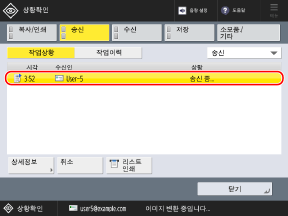
송신 상태가 표시되면 [카운트 인쇄]를 눌러 송신 상태 리스트를 인쇄할 수 있습니다.
4
확인할 상세정보가 있는 작업을 선택하고 [상세정보]를 누릅니다.
작업 세부 정보가 표시됩니다.
페이지 수와 파일명을 확인합니다.
송신 에러가 발생한 작업을 다시 전송하는 경우
* 기본적으로 송신 에러가 발생한 작업은 자동으로 삭제되도록 설정되어 다시 전송할 수 없습니다. [에러작업 삭제]
[재송신]을 누릅니다.
유형이 동일한 여러 수신인이 설정된 경우 [동보 리스트]를 누르고, 수신인을 선택한 후, [재송신]을 누릅니다.
다른 수신인으로 재송신하려면 [수신인 변경]을 누르고, 수신인을 변경한 다음, [재송신]을 누릅니다.
참고
예약송신이 설정된 작업의 수신인 변경
기기가 송신 대기 중일 때(지정 시간 전까지) 5단계에서 [수신인 변경]을 눌러 수신인을 변경할 수 있습니다.
단, 다음 경우에는 수신인을 변경할 수 없습니다:
단, 다음 경우에는 수신인을 변경할 수 없습니다:
여러 수신인이 지정된 경우
송신 시 지정할 수 있는 수신인이 등록된 수신인으로만 제한되는 경우 등록된 수신인에게만 전송
로그 확인
이 단원에서는 제어판을 사용하여 로그를 확인하는 방법을 설명합니다.
컴퓨터에서 리모트 UI를 사용하여 로그를 확인할 수도 있습니다. 리모트 UI를 사용하여 사용량 및 로그 확인
컴퓨터에서 리모트 UI를 사용하여 로그를 확인할 수도 있습니다. 리모트 UI를 사용하여 사용량 및 로그 확인
1
제어판의 [홈] 화면 또는 다른 화면에서 [ 상황확인]을 누릅니다. [홈] 화면
상황확인]을 누릅니다. [홈] 화면[상황확인] 화면이 표시됩니다.
2
[송신] 또는 [저장]을 누른 다음 [작업이력]을 누릅니다.
전송되었거나 저장된 작업을 확인합니다.
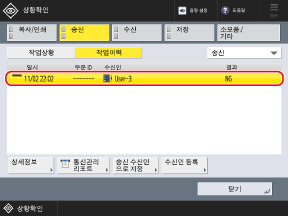
송신 로그가 표시되면 [통신관리 리포트]를 눌러 송신 로그 리스트를 인쇄합니다.
저장 로그가 표시되면 [리스트 인쇄]를 눌러 저장 로그 리스트를 인쇄합니다.
4
상세정보를 볼 작업을 선택하고, [상세정보]를 누릅니다.
작업 세부 정보가 표시됩니다.
5
페이지 수와 파일명을 확인합니다.
[결과]가 [NG]로 표시되는 경우
송신이나 인쇄가 취소되었거나, 에러가 발생한 것입니다.
“#”으로 시작하는 세 자릿수 숫자가 [종료 코드]에 표시되면 해당 에러 코드를 사용하여 원인과 해결 방법을 확인할 수 있습니다. 오류 코드가 표시됨 (#xxx)
“#”으로 시작하는 세 자릿수 숫자가 [종료 코드]에 표시되면 해당 에러 코드를 사용하여 원인과 해결 방법을 확인할 수 있습니다. 오류 코드가 표시됨 (#xxx)
참고
백지 스킵으로 설정된 작업의 페이지 수
작업 세부정보에 표시되는 [원고 페이지수]에 백지를 포함하는 페이지 수가 표시됩니다.
작업 세부정보에 표시되는 [송신 페이지수] 또는 [저장 페이지수]에서 백지 스킵 후 페이지 수를 확인할 수 있습니다.
송신 로그에서 수신인 지정 및 등록
3단계에서 작업을 선택하고 [송신 수신인 으로 지정] 또는 [수신인 등록]을 눌러 송신 로그와 동일한 수신인을 지정하거나 주소록에 수신인을 등록할 수 있습니다.