주소록에 공유 폴더 정보 등록
지정된 공유 폴더에 스캔한 데이터를 반복해서 저장하는 경우 미리 주소록에 수신인(공유 폴더 정보)을 등록하면 데이터를 전송할 때마다 수신인 정보를 입력하는 수고를 덜 수 있습니다.
이 단원에서는 제어판을 사용하여 공통 주소 리스트(주소 리스트 1~10)에 수신인을 등록하는 방법을 설명합니다.
컴퓨터에서 리모트 UI를 사용하여 설정을 등록할 수도 있습니다. 주소록에 수신인 등록(리모트 UI)
* 사용자별 주소 리스트(개인 주소 리스트 또는 사용자 그룹 주소 리스트)에 수신인을 등록하려면 먼저 로그인해야 합니다.
공유 폴더를 준비합니다.
스캔한 데이터의 송신처 역할을 하는 공유 폴더를 준비합니다.
새 공유 폴더를 생성할 수도 있습니다. 공유 폴더 만들기
새 공유 폴더를 생성할 수도 있습니다. 공유 폴더 만들기
준비한 공유 폴더의 정보를 확인합니다.
1단계에서 준비한 공유 폴더의 다음 정보를 확인합니다:
공유 폴더가 있는 컴퓨터의 이름 또는 IP 주소
공유 폴더의 경로
공유 폴더에 액세스할 수 있는 사용자명과 비밀번호
* 공유 폴더가 있는 컴퓨터의 로그인 사용자명을 사용하는 경우 해당 컴퓨터에서 사용자명을 확인할 수 있습니다. 컴퓨터용 로그인 사용자명 확인
3
제어판의 [홈] 화면에서 [수신인/전송 설정]을 누릅니다. [홈] 화면
4
[수신인 등록]을 누릅니다.
PIN 번호 입력 화면이 나타나면 주소록에 설정할 PIN 번호를 입력하고 [확인]을 누릅니다.
5
[신규 수신인 등록]  [파일]을 누릅니다.
[파일]을 누릅니다.6
수신인 이름을 입력합니다.
이름을 입력하지 않고 수신인을 등록할 수 있지만, 이름을 입력하면 수신인을 지정할 때 수신인의 이름이나 이름 이니셜로 수신인을 검색할 수 있습니다.
1
[명칭]을 누릅니다.
2
이름을 입력하고 [확인]을 누릅니다.
7
수신인을 등록할 주소 리스트를 선택합니다. 주소 리스트 유형
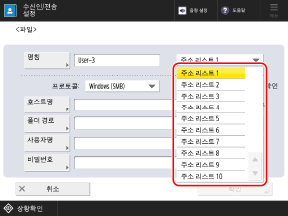
8
[프로토콜]에서 [Windows (SMB)]을 선택합니다.
공유 폴더의 정보를 구성합니다.
2단계에서 확인한 공유 폴더의 정보를 구성합니다.
[호스트명]
공유 폴더가 있는 컴퓨터의 이름 또는 IP 주소를 프리픽스 “\\”를 사용하여 입력합니다.
예:
\\192.168.100.50
\\[fe80:2e9e:fcff:fe4e:dbce]
\\192.168.100.50
\\[fe80:2e9e:fcff:fe4e:dbce]
[폴더 경로]
파일을 저장할 폴더의 경로를 입력합니다. "\"를 구분 기호로 사용합니다.
[사용자명] 및 [비밀번호]
사용자명과 비밀번호를 입력하고 공유 폴더에 액세스합니다.
10
[확인]을 누릅니다.
수신인이 주소록에 등록됩니다.
액세스 번호로 수신인이 관리되는 경우에는 [다음화면]을 누르고, 등록할 수신인을 표시할 액세스 번호를 입력한 후 [확인]을 누릅니다.
참고
수신인으로 등록된 공유 폴더가 변경되거나 삭제된 경우
수신인의 등록된 정보를 변경하거나 수신인을 삭제하고 새 수신인으로 다시 등록합니다. 주소록에서 수신인 편집 및 삭제(제어판)