固定多用途紙盤要使用的紙張尺寸和類型
預設情況下,在多用途紙盤中裝入紙張時,控制台會顯示紙張設定的畫面。
如果您總是在多用途紙盤中裝入相同的紙張,您可以固定其紙張尺寸和類型。這可以避免顯示紙張設定畫面,藉以省卻指定設定的麻煩。
如果您總是在多用途紙盤中裝入相同的紙張,您可以固定其紙張尺寸和類型。這可以避免顯示紙張設定畫面,藉以省卻指定設定的麻煩。
使用與固定紙張尺寸或類型不同的紙張時
在步驟 3 中取消固定紙張設定,然後將紙張裝入多用途紙盤。當控制台上顯示紙張設定畫面時,根據待使用的紙張,設定紙張尺寸和類型。設定多用途紙盤的紙張尺寸和類型
存在多個常用紙張設定時
建議您不要固定紙張尺寸和類型,而是將紙張資訊 (尺寸和類型) 註冊為「常用紙張」,以便您可以在紙張設定畫面上重新叫回此資訊。註冊多用途紙盤常用紙張固定
使用控制台固定紙張尺寸和類型。您無法從電腦使用遠端使用者介面進行固定。
1
在控制台上,在 [首頁] 畫面或其他畫面中,按下 [ 設定/註冊]。[首頁] 畫面
設定/註冊]。[首頁] 畫面顯示 [設定/註冊] 畫面。
2
按下 [參數選擇]  [紙張設定] [多用途紙盤預設值]。
[紙張設定] [多用途紙盤預設值]。顯示 [多用途紙盤預設值] 畫面。
按下 [使用預設] [註冊]。
[註冊]。取消固定紙張尺寸和類型
按下 [總是指定],選擇在多用途紙盤中裝入紙張時待顯示的畫面,然後按下 [確定]。此後的步驟不是必需的。
將紙張裝入多用途紙盤後,控制台中會顯示紙張設定的畫面。
將紙張裝入多用途紙盤後,控制台中會顯示紙張設定的畫面。
4
選擇待使用的紙張類型。
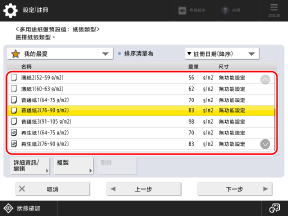
使用信封時
1
按下 [信封] [下一步]。
[下一步]。2
選擇信封的方向和尺寸。
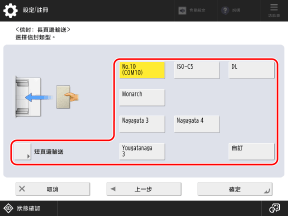
根據信封的方向,按下 [長頁邊輸送] 或 [短頁邊輸送],然後選擇信封的尺寸。
使用自訂尺寸信封時,選擇 [自訂]。
3
按下 [確定]。
再次顯示 [多用途紙盤預設值] 畫面。
根據信封的方向和尺寸,可能顯示 [下一步]。按下 [下一步],輸入蓋口長度或信封尺寸 (邊長),然後按下 [確定]。
5
按下 [下一步]。
6
選擇待使用的紙張尺寸。
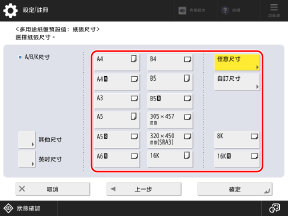
當您使用信封時,可以略過這一步和下一步。繼續執行步驟 8。
使用自訂尺寸紙張時
1
按下 [自訂尺寸]。
如果您不知道紙張的尺寸 (長度),或者希望使用印表機驅動程式中設定的紙張尺寸進行列印,請按下 [任意尺寸]。在這種情況下,不需要執行步驟 2 (輸入長度)。
2
在 [X] 和 [Y] 中輸入值,然後按下 [確定]。
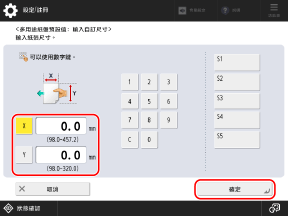
按下 [X] 和 [Y] 選擇項目,並輸入值。
註冊常用的非標準尺寸時,您可以按下 [S1] 至 [S5] 來叫用這些尺寸。
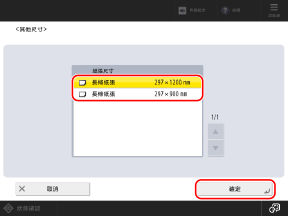
使用長條紙張時
1
按下 [其他尺寸]。
2
選擇已裝入長條紙張的尺寸,然後按下 [確定]。
7
按下 [確定]。
再次顯示 [多用途紙盤預設值] 畫面。
按下 [確定]。
多用途紙盤中待使用的紙張尺寸和類型已固定。