從電腦傳送傳真 (PC 傳真)
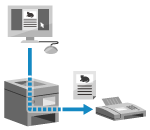
您可以使用傳真機驅動程式從電腦傳送文件做為傳真。
由於傳送文件很容易,因此請在傳送前仔細檢查內容。安全傳送 PC 傳真
由於傳送文件很容易,因此請在傳送前仔細檢查內容。安全傳送 PC 傳真
本節說明此操作的一般程序。如需如何使用應用程式的詳細操作,請參閱應用程式的手冊。
所需的準備
在電腦上安裝傳真機驅動程式,然後根據您的使用環境和目的指定設定。準備從電腦傳送傳真
使用 Windows 時
1
在您的電腦上,開啟您待傳送的文件。
2
在開啟文件所用的應用程式的功能表中,選擇列印指令。
3
選擇本機的傳真機驅動程式,然後按一下 [列印]。
傳真機驅動程式的 [傳真機傳送設定] 畫面隨即顯示。
4
指定接收者。
本節作爲範例,說明如何輸入傳真號碼。您可以從 [選擇收件人] 中,指定註冊在「通訊錄」中的接收者。
如果需要外部線路號碼,請在傳真號碼前輸入此號碼。如果已預先設定外部線路號碼,則不需要在此處輸入此號碼。步驟 3:增強傳送傳真的安全性
輸入一個傳真號碼時
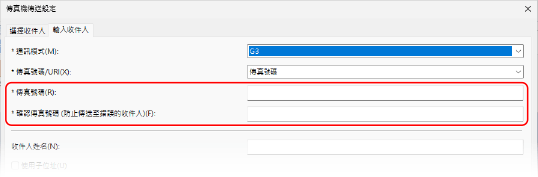
在 [輸入收件人] 索引標籤上輸入傳真號碼。如果可以輸入數值,在 [確認傳真號碼] 中輸入相同的傳真號碼。
輸入多個傳真號碼時
1
在 [選擇收件人] 索引標籤上,按一下 [新增收件人]。
顯示 [新增收件人] 畫面。
2
輸入目的地名稱和傳真號碼,然後按一下 [新增下一個收件人]。
如果可以輸入數值,在 [確認傳真號碼] 中輸入相同的傳真號碼。
3
重複步驟 2,直至您輸入全部接收者,然後按一下 [確定]。
5
視需要指定封面頁、傳送日誌儲存設定和其他傳真設定。
按一下 [封面頁] 指定封面頁詳細設定。
若要將傳送日誌儲存到電腦,請選取 [儲存已傳送傳真資訊和影像] 核取方塊。
如需其他傳真設定的詳細資訊,請按一下 [傳真機傳送設定] 畫面上的 [說明] 顯示說明。
6
按一下 [傳送]。
確認傳送接收者的畫面隨即顯示。
7
檢查目的地是否正確,然後按一下 [確定]。
傳真將透過機器傳送。
您可以使用列印畫面或 Windows 通知區域中的印表機圖示,取消正在傳送的傳真,該方式與取消列印的方式相同。取消從電腦列印
您可以使用控制台上 [ 狀態確認] 的檢查傳送狀態和日誌。檢查已傳送和已接收傳真的狀態和日誌
狀態確認] 的檢查傳送狀態和日誌。檢查已傳送和已接收傳真的狀態和日誌當您在已選取 [儲存已傳送傳真資訊和影像] 核取方塊的情況下傳送傳真時,您也可以從傳真機驅動程式的 [已傳送傳真資訊和影像] 索引標籤中檢查日誌。
如果出現 [確認使用者名稱/密碼] 畫面
檢查使用者名稱和密碼是否正確,然後按一下 [確定]。
如果出現 [確認部門 ID/PIN] 畫面
檢查部門識別碼和 PIN 碼是否正確,然後按一下 [確定]。
使用 macOS 時
1
在您的電腦上,開啟您待傳送的文件。
2
在開啟文件所用的應用程式的功能表中,按一下 [列印]。
顯示列印對話方塊。
3
在 [印表機] 中,選擇本機的傳真機驅動程式。
4
按一下 [印表機選項]  [一般設定]。
[一般設定]。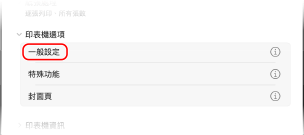
5
按一下 [新增收件人],輸入傳真號碼,按一下 [新增],然後按一下 [好]。
若要指定多個接收者,請重複此步驟。您可以從 [通訊錄] 指定註冊到「通訊錄」的接收者。
如果需要外部線路號碼,請在輸入傳真號碼前輸入此號碼。
6
視需要指定封頁和其他傳真設定。
若要設定封面頁詳細資訊,選擇 [印表機選項] [封面頁]。
[封面頁]。如需其他傳真設定的詳細資訊,請按一下列印對話方塊中的 [ ] 顯示說明。
] 顯示說明。7
按一下 [列印]。
傳真將透過機器傳送。
您可以透過快捷列中的印表機圖示取消正在傳送的傳真,該方式與取消列印的方式相同。取消從電腦列印
您可以使用控制台上 [狀態確認] 的檢查傳送狀態和日誌。檢查已傳送和已接收傳真的狀態和日誌
狀態確認] 的檢查傳送狀態和日誌。檢查已傳送和已接收傳真的狀態和日誌