檢視裝置資訊發佈和接收日誌
透過檢視裝置資訊發佈和接收日誌,可以檢查裝置資訊發佈或接收是否正確,並確定發生錯誤的原因。
使用控制台檢視裝置資訊發佈和接收日誌。您無法從電腦使用遠端使用者介面進行檢查。
需要管理員權限。
需要管理員權限。
1
以管理員身分登入本機。登入本機
2
在控制台上,按下 [首頁] 畫面或其他畫面中的 [ 設定/註冊]。[首頁] 畫面
設定/註冊]。[首頁] 畫面顯示 [設定/註冊] 畫面。
3
按下 [管理設定]  [裝置管理] [裝置資訊發佈設定]。
[裝置管理] [裝置資訊發佈設定]。顯示 [裝置資訊發佈設定] 畫面。
4
按下 [通訊日誌]。
顯示 [通訊日誌] 畫面。
檢查發佈和接收日誌項目。
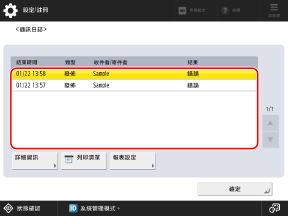
顯示每個接收者的發佈日誌項目。
每次接收裝置資訊時都會顯示接收日誌項目。
您可以按下 [列印清單] 列印日誌清單。
6
選擇要檢視詳細資訊的日誌項目,並且按下 [詳細資訊]。
顯示日誌項目的詳細資訊。
7
檢查已發佈或接收的裝置資訊有關的詳細資訊。
如果 [通訊結果] 顯示 [錯誤]
傳送或接收已取消,或發生錯誤。
如果顯示前面標示「#」的三位數(錯誤代碼),您可以透過錯誤代碼檢查原因和解決方案。顯示錯誤碼 (#xxx)
如果顯示前面標示「#」的三位數(錯誤代碼),您可以透過錯誤代碼檢查原因和解決方案。顯示錯誤碼 (#xxx)
註釋
自動列印日誌清單
您可以在 [通訊日誌] 畫面按下 [報表設定] 設定自動列印日誌清單的設定。
若要每次日誌達到 100 筆時列印,請將 [自動列印(傳輸100次後)] 設定為 [開啟]。
若要在指定時間列印,請將 [指定列印時間] 設定為 [開啟],並且輸入時間。
若要分開列印發佈日誌項目和接收日誌項目,請按下 [分開報表類型] 進行選擇。