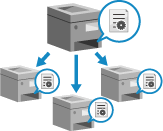
在多台 Canon 多功能事務機之間使用相同的設定(裝置資訊發佈)
您可以將做為主機的 Canon 多功能事務機上設定的裝置資訊(例如各種設定值和通訊錄資訊)發佈到網路做為用戶端機器的其他 Canon 多功能事務機,並在用戶端機器上自動設定此類資訊。網路上安裝新的多功能事務機時,如此即可節省您在每台機器上設定裝置資訊的時間和心力,而且您可以使用相同的設定管理和操作多台多功能事務機。
* 裝置資訊使用 TLS 加密後發佈。
裝置資訊發佈概述及注意事項
支援裝置資訊發佈的機型
主機和用戶端機器均為 imageFORCE 或 imageRUNNER ADVANCE 系列機型時,您可以發佈裝置資訊。
按照用戶端機器的設定,如此即可接收從不同機型的 Canon 多功能事務機發佈的裝置資訊。
待發佈的裝置資訊
設定主機上要發佈的裝置資訊。設定是否在每台用戶端機器上接收這些資訊。
[設定/註冊] 功能表項目是否包含在要發佈的裝置資訊中取決於設定項目。如需各個項目是否包含在裝置資訊發佈中的詳細資訊,請參閱下列清單:
可以發佈、匯入、匯出的設定按照選購裝置的安裝狀態,某些裝置資訊可能無法正確發佈。
裝置資訊發佈注意事項
在主機上的發佈準備或用戶端機器上接收的資料更新完成之前,請勿關閉多功能事務機。否則,多功能事務機可能會故障。
* 發佈準備或收到資訊後更新可能需要幾分鐘才能完成。
建議在沒有使用者使用本機時發佈裝置資訊。
收到裝置資訊的用戶端機器上將顯示設定更新畫面,更新完成前您無法在本機上執行任何操作。
用戶端機器正在處理其他資料時,可能無法接收裝置資訊。
取消發佈
您可以在用戶端機器上執行下列操作,藉以恢復執行更新之前既有的裝置資訊。
需要管理員權限。必須重新啟動本機,才能套用取消。
以管理員身分登入本機  [  設定/註冊] [管理設定] [裝置管理] [裝置資訊發佈設定] [恢復資料] 選擇要恢復的資料 [啟動] [是] |
* 您只能復原最後一次更新。
* 使用機密傳真收件匣時,除非同時恢復 [設定/註冊設定數值] 和 [通訊錄] 資料,否則機密傳真收件匣的 [URL傳送設定] 設定可能會被刪除。
裝置資訊發佈流程
下列是裝置資訊發佈的流程。
步驟 1 | 檢查主機和用戶端機器是否正常連線。 設定在每台用戶端機器上用於 TLS 加密通訊的金鑰和憑證。 |
| |
步驟 2 | 設定要在每台用戶端機器上接收的裝置資訊。 |
| |
步驟 3 | 將用戶端機器註冊為主機上的發佈接收者。 |
| |
步驟 4 | 如果您要在接收裝置資訊時進行使用者認證,請在主機和用戶端機器上進行使用者認證設定。 * 如果您不要在收到裝置資訊時執行使用者認證,主機和用戶端機器的系統管理員識別碼和 PIN 需要相符。 變更管理員的部門識別碼和 PIN |
| |
步驟 5 | 發佈裝置資訊。 |
| |
步驟 6 | 檢查主機和用戶端機器上的發佈和接收日誌。 |