更新韌體
功能增加或軟體版本升級時,韌體也會更新。
檢查韌體版本並更新本機的韌體。您可以設定在更新韌體時自動更新本機的韌體。
檢查韌體版本並更新本機的韌體。您可以設定在更新韌體時自動更新本機的韌體。
須知
更新期間的注意事項
本機會重新啟動多次。
處理更新時,請勿執行下列操作。否則,可能會出現嚴重錯誤。
關閉本機電源
拔除區域網路纜線
從另一台電腦或應用程式與本機進行通訊(例如列印)
如果仍有任何工作,更新程序將中斷。
檢查韌體版本
檢查更新前後的韌體版本,確認更新是否正確執行。
本節說明如何從電腦使用遠端使用者介面檢查這些資訊。
在控制台的 [首頁] 畫面或其他畫面中選擇 [ ],然後選擇 [裝置資訊/其他]
  [檢查裝置組態] 檢查這些資訊。
在控制台的 [首頁] 畫面或其他畫面中選擇 [
],然後選擇 [裝置資訊/其他] [檢查裝置組態] 檢查這些資訊。1
登入遠端使用者介面。啟動遠端使用者介面
2
在遠端使用者介面的入口網站頁面上,按一下 [狀態確認/取消]。遠端使用者介面入口網站頁面
3
按一下 [裝置資訊]。
顯示 [裝置資訊] 畫面。
4
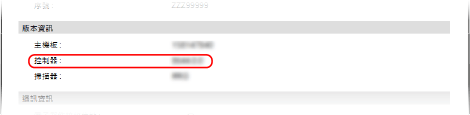
檢查 [版本資訊] 的 [控制器] 顯示的版本。
手動更新韌體
從電腦使用遠端使用者介面手動更新韌體版本。您無法使用控制台手動更新韌體版本。
需要管理員權限。更新完成後必須重新啟動本機。
需要管理員權限。更新完成後必須重新啟動本機。
須知
在更新程序完成之前,請勿關閉網路瀏覽器。此外,切勿讓電腦進入睡眠模式。如果電腦進入睡眠模式,可能無法正確處理韌體更新。
1
以管理員身分登入遠端使用者介面。啟動遠端使用者介面
2
在遠端使用者介面的入口網站頁面上,按一下 [設定/註冊]。遠端使用者介面入口網站頁面
3
按一下 [授權/其他] [註冊/更新軟體] [手動更新]。
[註冊/更新軟體] [手動更新]。顯示 [手動更新] 畫面。
4
按一下 [選擇檔案],並且指定要更新的韌體檔案。
5
按一下 [更新] [是]。
[是]。韌體更新開始。
更新期間畫面會多次切換。畫面切換到另畫面可能需要一些時間。
更新期間畫面會多次切換。畫面切換到另畫面可能需要一些時間。
6
[韌體已更新。重新啟動裝置。] 顯示時,重新啟動本機。重新啟動本機
韌體更新時自動更新
您可以設定定期存取韌體發佈伺服器並檢查韌體是否已更新。如果韌體已更新,本機會自動下載新版本並執行更新。
 設定/註冊],然後選擇 [管理設定] 以指定設定。
1
以管理員身分登入遠端使用者介面。啟動遠端使用者介面
2
在遠端使用者介面的入口網站頁面上,按一下 [設定/註冊]。遠端使用者介面入口網站頁面
3
按一下 [授權/其他] [註冊/更新軟體] [預約更新設定]。
[註冊/更新軟體] [預約更新設定]。顯示 [預約更新設定] 畫面。
4
按一下 [編輯]。
排程更新設定畫面隨即顯示。
5
選取 [啟用預約更新設定] 核取方塊。
6
設定檢查韌體更新的時間以及在本機上執行更新程序的時間。
[確認]
選擇檢查韌體是否更新的時間間隔([每兩週] 或 [每週]),並選擇執行檢查的日期和時間。時間以 24 小時格式顯示。
如果韌體已更新,本機將自動開始下載韌體。
電腦可能需要大約三小時才能完成檢查和下載更新。
[套用時間]
選擇執行韌體更新的時間。
如果在指定時間內未完成韌體下載,不會執行更新。更新將在第二天的指定時間進行。
更新完成時,本機會自動重新啟動。
7
視需要設定通知電子郵件。
您要從發佈伺服器接收有關更新狀態的電子郵件通知時,請進行電子郵件通知設定。
[電子郵件]
輸入電子郵件位址做為通知接收者。
[注釋]
輸入要新增到電子郵件通知的評論。例如,如果您輸入本機的機型名稱,接收者可以識別該訊息適用的機型。
8
按一下 [設定] [是]。
[是]。隨即設定自動更新。
9
登出遠端使用者介面。
註釋
如果過去下載的韌體並未更新,不會執行下次自動更新。