SMS 畫面
您以擁有管理員權限的管理員身分登入遠端使用者介面並按一下 [Service Management Service] 時,將顯示 SMS 畫面。
在此畫面上,您可以安裝和管理 MEAP 應用程式,以及管理 MEAP 系統。
在此畫面上,您可以安裝和管理 MEAP 應用程式,以及管理 MEAP 系統。
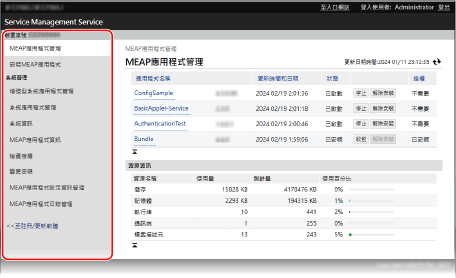
[裝置序號]
本機的序號隨即顯示。
[MEAP應用程式管理]
您可以管理已安裝的 MEAP 應用程式。[MEAP應用程式管理] 畫面
[安裝MEAP應用程式]
您可以安裝 MEAP 應用程式或升級 MEAP 應用程式的版本。步驟 2:安裝 MEAP 應用程式
[系統管理]
您按一下每個項目時,將顯示與 MEAP 系統有關的資訊或管理畫面。
[增強型系統應用程式管理]
您可以安裝、解除安裝和管理可增強的系統應用程式。
[系統應用程式管理]
您可以開始和停止使用已安裝的系統應用程式。
[系統資訊]
您可以檢視系統應用程式的版本和操作狀態。
[MEAP應用程式資訊]
您可以檢查將目前安裝的應用程式(不包括系統應用程式)和已解除安裝的應用程式列出的清單。
[檢查授權]
您可以在安裝前檢查授權檔案的詳細資訊。
[變更密碼]
您可以變更登入 SMS 的密碼。
一般而言,不需要變更密碼。
部門識別碼認證主要用於登入服務時,需要設定此項目。
部門識別碼認證主要用於登入服務時,需要設定此項目。
若要變更密碼,請輸入包含 8 至 32 個單位元組英數字元的密碼。
[MEAP應用程式設定資訊管理]
您可以檢查或刪除 MEAP 應用程式設定資訊。
[MEAP應用程式日誌管理]
您可以下載或刪除 MEAP 應用程式使用日誌。
[<<至註冊/更新軟體]
您可以安裝系統選項。安裝系統選項
[MEAP應用程式管理] 畫面
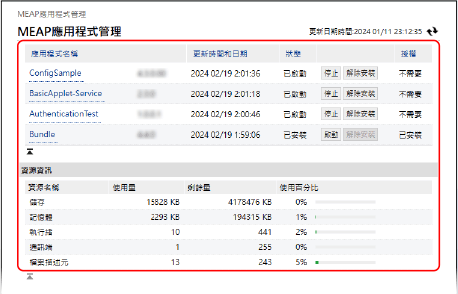
MEAP 應用程式清單
顯示已安裝 MEAP 應用程式的清單,以及每個應用程式和授權的狀態。
您可以開始和停止使用應用程式,而且可以解除安裝應用程式。管理 MEAP 應用程式
您可以開始和停止使用應用程式,而且可以解除安裝應用程式。管理 MEAP 應用程式
[應用程式名稱]
顯示 MEAP 應用程式的名稱。
您可以按一下每個應用程式名稱檢視應用程式的詳細資訊並管理授權檔案。管理授權檔案
您可以按一下每個應用程式名稱檢視應用程式的詳細資訊並管理授權檔案。管理授權檔案
[狀態]
顯示 MEAP 應用程式狀態。
[已安裝]:已安裝但尚未準備使用。*1
[已啟動]:可使用。
[已停止]:無法使用。
[正在啟動]:正在轉換到可使用的狀態。
[正在停止]:正在轉換到無法使用狀態。
*1停止使用 MEAP 應用程式並重新啟動本機時,狀態也是 [已安裝]。
[授權]
顯示授權狀態。
端視 MEAP 應用程式而定,授權檔案已設定到期日,並指定允許的列印和掃描工作次數上限(計數器)。
端視 MEAP 應用程式而定,授權檔案已設定到期日,並指定允許的列印和掃描工作次數上限(計數器)。
[已安裝]:已安裝有效的授權檔案。
[未安裝]:未安裝授權檔案或無效。
[超過限制]:一些計數器超出上限。*1
[無效]:授權檔案已到期,或全部計數器已超出上限。*1
[不需要]:不需要授權檔案即可使用。
*1您可以新增授權檔案延長有效期並增加計數器的最大限制。管理授權檔案
[資源資訊]
您可以檢查全部 MEAP 應用程式共同使用的儲存和其他資源的詳細資訊*1,例如已使用量、剩餘量和已使用百分比。
*1顯示全部已安裝的 MEAP 應用程式和系統應用程式使用的總量。