安裝系統選項
本機連線到網路時,本機可以與發佈伺服器進行通訊以安裝系統選項。
如果本機無法連線到網路或由於某種原因無法與發佈伺服器進行通訊,您可以離線安裝系統選項。
如果本機無法連線到網路或由於某種原因無法與發佈伺服器進行通訊,您可以離線安裝系統選項。
註釋
安裝 MEAP 應用程式時,請使用與系統選項不同的安裝程序。安裝 MEAP 應用程式
透過與發佈伺服器通訊進行安裝
本節說明如何從電腦使用遠端使用者介面安裝系統選項。
在控制台的 [首頁] 畫面或其他畫面中選擇 [ 設定/註冊],然後選擇 [管理設定] 安裝系統選項。[註冊/更新軟體]
需要管理員權限。必須重新啟動本機才能套用已安裝的內容。
在控制台的 [首頁] 畫面或其他畫面中選擇 [
設定/註冊],然後選擇 [管理設定] 安裝系統選項。[註冊/更新軟體]需要管理員權限。必須重新啟動本機才能套用已安裝的內容。
所需的準備
備妥授權存取號碼憑證上顯示的「授權存取號碼」。
1
以管理員身分登入遠端使用者介面。啟動遠端使用者介面
2
在遠端使用者介面的入口網站頁面上,按一下 [設定/註冊]。遠端使用者介面入口網站頁面
3
執行通訊測試。
檢查本機是否可以與發佈伺服器進行通訊。
1
按一下 [授權/其他]  [註冊/更新軟體] [顯示日誌/通訊測試]。
[註冊/更新軟體] [顯示日誌/通訊測試]。顯示 [顯示日誌/通訊測試] 畫面。
2
按一下 [通訊測試] [是]。
[是]。通訊測試結果隨即顯示。
如果出現錯誤訊息
請按照訊息中的指示進行操作。
* 如果本機無法連線到網路或由於某種原因無法與發佈伺服器進行通訊,請離線安裝系統選項。離線安裝
* 如果本機無法連線到網路或由於某種原因無法與發佈伺服器進行通訊,請離線安裝系統選項。離線安裝
3
按下 [上一步]。
[顯示日誌/通訊測試] 畫面再次顯示。
4
按一下 [發佈安裝]。
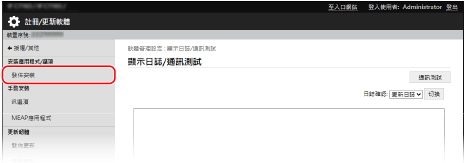
顯示 [發佈安裝] 畫面。
5
對於 [授權存取號],輸入授權存取號碼。
6
檢查輸入的號碼,並且按一下 [下一步]。
7
對於您要安裝的選項,勾選選項的核取方塊。
8
按一下 [開始安裝]。
安裝完成時,會顯示安裝結果。
如果出現授權協議畫面,請檢查內容,然後按一下 [接受]。
9
按一下 [重新啟動後啟用] 重新啟動本機。重新啟動本機
本機隨即重新啟動,並套用已安裝的內容。
離線安裝
在連線到網路的電腦上取得「授權金鑰」,並在控制台上輸入授權金鑰來安裝系統選項。
您輸入授權金鑰並使用控制台安裝系統選項時,需要管理員權限。必須重新啟動本機,才能套用已安裝的內容。
所需的準備
備妥授權存取號碼憑證上顯示的「授權存取號碼」。
準備本機的序號。
您在控制台的 [首頁] 畫面或其他畫面按下 [ ] 時,序號將顯示在畫面的左下角。
] 時,序號將顯示在畫面的左下角。* 您也可以在遠端使用者介面的入口網站頁面上檢查序號。遠端使用者介面入口網站頁面
1
在電腦上取得授權金鑰。
從電腦上的網路瀏覽器存取下列 URL,並且遵循畫面上的指示輸入授權存取號碼和序號。
準備取得的授權金鑰。
2
以管理員身分登入本機。登入本機
3
在控制台上,按下 [首頁] 畫面或其他畫面中的 [ 設定/註冊]。[首頁] 畫面
設定/註冊]。[首頁] 畫面顯示 [設定/註冊] 畫面。
4
按下 [管理設定] [授權/其他] [註冊授權]。
[授權/其他] [註冊授權]。顯示 [註冊授權] 畫面。
5
輸入取得的授權金鑰。
6
按下 [啟動] [確定]。
[確定]。7
按下 [ 設定/註冊] [是]。
設定/註冊] [是]。本機隨即重新啟動,並套用已安裝的內容。