列印畫面
按下控制台 [首頁] 畫面的 [列印],便會顯示列印畫面。
您可以在此畫面列印強制保留文件、安全列印文件或加密安全列印文件,還可以檢查這些文件和預約列印文件的內容,或變更其列印設定。
您可以在此畫面列印強制保留文件、安全列印文件或加密安全列印文件,還可以檢查這些文件和預約列印文件的內容,或變更其列印設定。
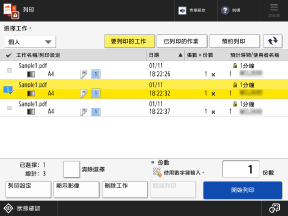
[個人]、[共用] 和 [檢集]
從下拉式功能表中,選擇要在清單顯示的文件類型。
[個人]:
顯示登入使用者的文件。
顯示登入使用者的文件。
[共用]︰
顯示特定條件的保留文件。
顯示特定條件的保留文件。
* 選擇 [共用] 即會顯示文件,所有使用者均可查看和列印。
[檢集]:
顯示登入使用者所屬部門識別碼的文件。
顯示登入使用者所屬部門識別碼的文件。
[要列印的工作]、[已列印的作業] 和 [預約列印]
您可以依列印狀態切換文件清單。
[ ]
]
]更新文件清單。
文件清單
清單將顯示以下文件:
強制保留
安全列印
加密安全列印
已預約列印
當您選擇一個文件時,文件就會得到一個勾號和一個編號。若您同時列印多個文件,文件便會按照數字順序列印。
* 每次最多可選擇 100 個文件。
* 按下 [日期],文件清單順序即可依照日期和時間排序。如果您登入本機,下次登入時將保留清單順序。
* 某些文件可能具有以下圖示:
[ ]:安全列印、加密安全列印或加密 PDF 文件
]:安全列印、加密安全列印或加密 PDF 文件[ ]:套用警告顯示的強制保留文件[保留工作警告設定]
]:套用警告顯示的強制保留文件[保留工作警告設定][選擇全部(最多100個工作)] 和 [清除選擇]
若您未選擇任何文件,並按下 [選擇全部(最多100個工作)],便會選擇清單顯示的所有文件。
若您選擇一或多個文件,並按下 [清除選擇],便會清除所有選擇的項目。
[份數]
變更所選文件的列印份數。
[列印設定] 和 [所選工作的列印設定]
您可以檢查和/或變更所選文件的列印設定。
* 您可以選擇多份文件並分批變更列印設定。但是如果也選擇了以下任何文件,便不能執行分批變更:
強制保留文件
安全列印文件
加密安全列印文件
加密 PDF 文件
[顯示影像]
您可以顯示所選文件的預覽畫面並檢查文件內容。
您也可以刪除預覽畫面上的頁面,或從預覽畫面列印文件。
您也可以刪除預覽畫面上的頁面,或從預覽畫面列印文件。
[刪除工作]
刪除選擇的文件。
[取消列印]
取消列印選擇的文件。
[開始列印]
執行列印選擇的文件。
* 列印套用警告顯示的強制保留文件時,將顯示警告畫面。[保留工作警告設定]
變更列印設定並顯示預覽畫面
根據列印時使用的驅動程式類型,或執行「直接列印」時的檔案格式,您無法執行某些操作,例如變更列印設定或顯示預覽畫面。
 :可操作
:可操作  :不可操作:
操作 | 列印時的驅動程式類型 | 執行「直接列印」功能時的檔案格式 | |||||
UFR II | PS*1 | PCL*2 | PDF | XPS | JPEG | TIFF | |
[列印設定] | | | | | | | |
[份數] | | | | | | | |
[列印範圍]*3 | | | | | | | |
[選擇色彩]*4 | | | | | | | |
[雙面列印] | | | | | | | |
[選擇紙張]*3*5 | | | | | | | |
[N合1] | | | | | | | |
[裝訂]*3*6 | | | | | | | |
[書本]*3 | | | | | | | |
[打孔]*3*6 | | | | | | | |
[碳粉節省]*3 | | | | | | | |
[顯示影像] | | | | | | | |
[刪除頁] | | | | | | | |
*1 唯有使用不含 PPD 的 Canon PS3 印表機驅動程式時,才能進行操作。
*2 唯有使用 PCL6 (PCL XL) 印表機驅動程式時,才能進行操作。
*3 選擇多份文件時,無法變更設定。
*4 無法變更黑白資料的設定。
*5 混合使用不同的紙張尺寸時,無法變更設定。
*6 唯有連接適當的選購裝置時,才能變更設定。
註釋
如果 [某些工作無法在接收後儲存。] 或 [某些工作已刪除。] 出現
如果在接收文件時出現錯誤,或文件在保留期限後遭刪除,便會出現這些訊息。您可以按下 [] 清除訊息。
] 清除訊息。