列印
您可以從電腦列印文件或相片。除了基本列印方法外,本機還提供各種其他列印方法,讓您選擇適合目的或環境的列印方法。
使用驅動程式列印資料
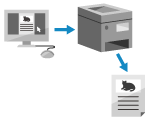
您也可以透過網際網路從外部網路列印,或使用列印伺服器來減輕列印過程時每台電腦的負載。
增強安全性的列印
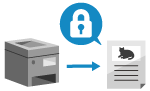
為防止已列印的文件無人看管、遭竊盜或未經許可複製,您可以設定 PIN,並將資料傳送至印表機,或在列印時嵌入隱形的背景文字 (安全浮水印),如「TOP SECRET」。
* 為防止已列印的文件無人看管或遭竊盜,本機可能設定為不直接列印從電腦傳送的資料。在這種情況下,您需要操作機器才能執行列印。在強制保留狀態下列印文件
使用作業系統和雲端服務的標準功能列印
您不必在連接至本機的電腦安裝印表機驅動程式,就能列印文件和相片。
Windows
macOS
Chrome OS
有效率地列印
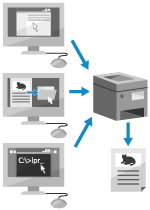
您可以使用本機快速列印資料,無需開啟要列印的文件和配置列印設定。
另請參閱
從 USB 記憶體裝置直接列印檔案
您可以從控制台直接列印插入本機的 USB 記憶體裝置檔案。
從行動裝置列印
本機可以透過智慧型手機、平板電腦或其他行動裝置進行操作。藉由使用相容的應用程式或服務,您可以從行動裝置輕鬆列印相片或文件。
如果結果不如預期
如果列印結果不符合預期,例如列印的色彩並未正確再現,請根據出現的徵兆調整列印品質。