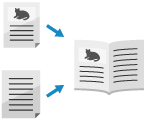
掃描以製作書本 (書本掃描)
1
放置原稿。放置原稿
放置尺寸相同的原稿。若掃描不同尺寸的原稿,便無法使用書本掃描。
縱向放置縱向原稿。
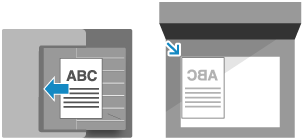
* 橫向放置縱向原稿時,使用書本掃描會使偶數頁顛倒。
2
在掃描畫面上,按 [選項]  [書本掃描]。掃描畫面
[書本掃描]。掃描畫面顯示 [書本掃描] 畫面。
3
根據需要設定原稿尺寸和紙張尺寸。
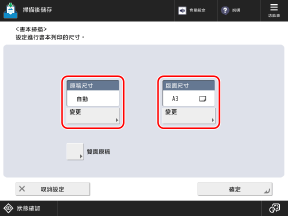
變更原稿尺寸時
按 [原稿尺寸] 下方的 [變更],選擇原稿尺寸,然後按 [確定]。
變更書本列印的紙張尺寸時
按 [版面尺寸] 下方的 [變更],選擇紙張尺寸,然後按 [確定]。
根據 [版面尺寸] 設定,設定資料輸出尺寸 (掃描資料的紙張尺寸)。
如要以 100% 放大倍率為原稿執行書本列印,請使用開啟原稿時的紙張尺寸。
例如:原稿尺寸爲 A4 時
[版面尺寸] 設定為 [A4R] 時,資料輸出尺寸會自動設定為 A5 尺寸。(原稿自動縮小。)
[版面尺寸] 設定為 [A3] 時,資料輸出尺寸會自動設定為 A4 尺寸。
掃描雙面原稿時
按下 [雙面原稿],選擇開啟原稿的方式,然後按下 [確定]。
[書本類型]
如果原稿正面和背面的上下方向相同,請選擇此項目。
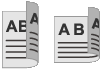
[日曆類型]
如果原稿正面和背面的上下方向相反,請選擇此項目。

4
按下 [確定] [關閉]。
[關閉]。再次顯示掃描畫面。