調整浮水印和背景的對比度
您可以列印浮水印和背景的列印樣本,並參考列印樣本調整浮水印和背景的對比度(濃淡度平衡)。
由於浮水印與背景對比度不佳而導致浮水印內容可見時,或由於背景濃淡度太暗而難以閱讀原稿文字時,請執行此調整。
由於浮水印與背景對比度不佳而導致浮水印內容可見時,或由於背景濃淡度太暗而難以閱讀原稿文字時,請執行此調整。
使用控制台進行調整。您無法從電腦使用遠端使用者介面進行調整。
需要管理員或裝置管理員權限。
需要管理員或裝置管理員權限。
1
以管理員的身分登入。登入本機
2
在控制台上,按下 [首頁] 畫面或其他畫面中的 [ 設定/註冊]。[首頁] 畫面
設定/註冊]。[首頁] 畫面顯示 [設定/註冊] 畫面。
按下 [功能設定]  [一般] [列印設定] [安全浮水印設定] [調整背景/字元對比度]。
[一般] [列印設定] [安全浮水印設定] [調整背景/字元對比度]。顯示 [調整背景/字元對比度] 畫面。
4
選擇您要調整的色彩。
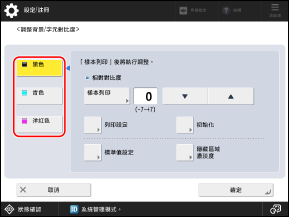
5
進行樣本列印設定。
1
按下 [列印設定]。
顯示 [列印設定] 畫面。
2
設定樣本列印的背景圖案和字元格式。
這些字元格式設定僅套用於樣本列印以調整對比度。這些設定不會套用於實際列印或影印文件時嵌入的浮水印。
3
按下 [確定]。
設定隨即套用,而且 [調整背景/字元對比度] 畫面再次顯示。
6
調整浮水印和背景的對比度。
調整浮水印和背景之間的濃淡度平衡時
1
按下 [樣本列印]。
顯示 [樣本列印] 畫面。
2
選擇用於樣本列印的紙張,並且按下 [開始列印]。
樣本隨即列印,而且 [調整背景/字元對比度] 畫面再次顯示。
3
調整對比度值。
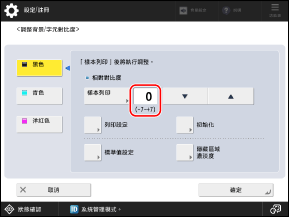
樣本列印顯示使用不同對比度值列印的組合浮水印和背景樣本。請參考列印樣本設定最佳對比度值。
* 列印樣本中的加框樣本顯示使用目前設定的對比度值列印的結果。
增加對比度值時背景會變暗,減少對比度值時背景會變亮。
* 浮水印中使用白色字母時,增加對比度值時浮水印會變暗,減少對比度值時浮水印會變亮。
調整浮水印和背景的濃淡度時
1
按下 [標準值設定]。
顯示 [標準值設定] 畫面。
2
按下 [樣本列印]。
顯示 [樣本列印] 畫面。
3
選擇用於樣本列印的紙張,並且按下 [開始列印]。
樣本隨即列印,而且 [標準值設定] 畫面再次顯示。
4
調整標準值(背景濃淡度)。
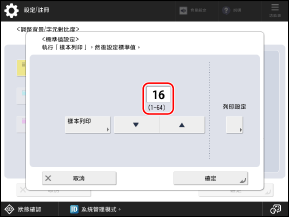
樣本列印顯示使用不同標準值列印的組合浮水印和背景樣本。請參考列印樣本調整標準值。
* 列印樣本中的加框樣本顯示使用目前設定的標準值列印的結果。
浮水印中使用白色字母時,增加標準值時浮水印會變暗,減少標準值時浮水印會變亮。
5
按下 [確定]。
[調整背景/字元對比度] 畫面再次顯示。
6
按下 [隱藏區域濃淡度]。
顯示 [隱藏區域濃淡度] 畫面。
7
調整隱藏區域濃淡度(浮水印的濃淡度)。
參考標準值樣本列印,並調整隱藏區域濃淡度,使其與步驟 4 中設定的標準值所用的背景濃淡度(外部方形的濃淡度)相似。
浮水印中使用白色字母時,增加隱藏區域濃淡度時背景會變暗,減少隱藏區域濃淡度時背景會變亮。
8
按下 [確定]。
[調整背景/字元對比度] 畫面再次顯示。
7
按下 [確定]。
隨即套用設定。
註釋
將調整後的對比度值重設為原廠預設設定
在 [調整背景/字元對比度] 畫面,按下 [初始化] [是]。
[是]。