將使用者資訊註冊到本地裝置
若要使用本地裝置認證,必須將使用者資訊註冊到本機的資料庫中。
可以一次為使用者註冊使用者資訊,也可以將使用者資訊儲存到檔案中並匯入到本機中以一次註冊多個使用者(匯入)。此外,您可以將註冊的使用者資訊匯出為 CSV 檔案(匯出),並儲存到電腦。
可以一次為使用者註冊使用者資訊,也可以將使用者資訊儲存到檔案中並匯入到本機中以一次註冊多個使用者(匯入)。此外,您可以將註冊的使用者資訊匯出為 CSV 檔案(匯出),並儲存到電腦。
註釋
停用「管理員」使用者
管理員的使用者名稱預設註冊為「Administrator」。無法刪除此使用者。若要停用此使用者,請新增擁有管理員權限的使用者,然後停用「管理員」使用者。
自動註冊簡單登入使用者
可以使用本機中保留的列印工作有關的使用者資訊從電腦自動註冊使用者。若要使用此功能,請啟用使用者註冊方法設定的 [工作接收時自動註冊]。[使用者註冊方法]
註冊使用者資訊
一次將一個使用者的使用者資訊註冊到本地裝置。
 設定/註冊],然後選擇 [管理設定] 註冊這些資訊。
1
以管理員身分登入遠端使用者介面。啟動遠端使用者介面
2
在遠端使用者介面的入口網站頁面上,按一下 [設定/註冊]。遠端使用者介面入口網站頁面
3
按一下 [使用者管理]  [認證管理]。
[認證管理]。顯示 [使用者管理] 畫面。
4
按一下 [添加使用者]。
顯示 [添加使用者] 畫面。
5
在 [使用者名稱] 中輸入使用者名稱。
6
按照您要使用的登入方法設定認證資訊。
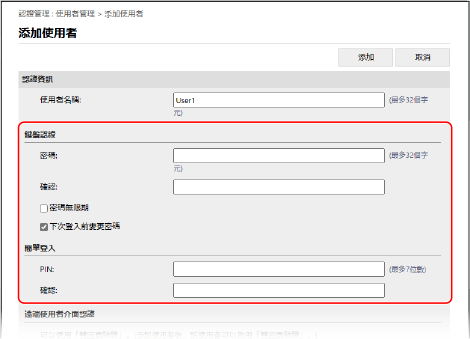
使用鍵盤認證登入時
在 [鍵盤認證] 中設定登入時輸入的密碼,在 [密碼] 和 [確認] 中輸入相同的密碼。
若要將密碼設定為永不過期,請勾選 [密碼無限期] 核取方塊。
若要強制使用者在初次登入時變更密碼,請勾選 [下次登入前變更密碼] 核取方塊。使用者變更密碼時,該核取方塊會自動取消勾選。
若要檢查要設定的密碼強度,可以顯示密碼強度指示器。 [使用密碼強度指示器]
使用簡單登入時
需要輸入 PIN 時,請使用單位元組數字在 [Picture Login] 中設定 PIN。
在 [PIN] 和 [確認] 中輸入相同的密碼。
7
指定部門識別碼。
不使用部門識別碼管理時,您可以略過此步驟。繼續執行步驟 8。
1
按一下 [部門識別碼設定]。
顯示 [部門識別碼設定] 畫面。
2
從清單中選擇部門識別碼。
若要註冊新的部門識別碼,請按一下「註冊新部門」,輸入部門識別碼和 PIN,並且按一下「添加」。註冊部門識別碼和 PIN
3
按一下 [確定]。
* 如果刪除指派給使用者的部門識別碼,需要變更設定。將部門識別碼指派給使用者
視需要輸入使用者資訊並進行其他設定。[添加使用者] 和 [編輯使用者資訊] 畫面
若要設定使用者權限(角色),請在 [角色設定] 下選擇權限。如果您不選擇權限,會將預設角色指派給使用者。
* 預設角色是「GeneralUser」。您可以變更預設角色。[註冊使用者時預設角色]
若要啟用或停用使用者,請設定 [使用者帳戶設定] 中的項目。
9
按一下 [添加]。
使用者資訊隨即註冊。
10
登出遠端使用者介面。
註釋
變更一般使用者登入後的使用者資訊
擁有一般使用者權限的使用者登入使用者介面後按一下 [設定/註冊] [使用者管理] [認證管理] 可以變更下列資訊:
[使用者管理] [認證管理] 可以變更下列資訊:[密碼] / [PIN]
[圖示]
[電子郵件位址]
* 在認證功能設定中,需要設定 [其他設定] 中的 [無管理員權限使用者的設定變更。] 允許使用者進行電子郵件位址設定。[編輯基本設定] 畫面
匯出使用者資訊
您可以將註冊到本地裝置的使用者資訊匯出為使用者認證格式的 CSV 檔案。您可以接著編輯匯出的 CSV 檔案並使用此檔案匯入使用者資訊。
從電腦使用遠端使用者介面匯出使用者資訊。您無法使用控制台匯出。
需要管理員權限。
需要管理員權限。
1
以管理員身分登入遠端使用者介面。啟動遠端使用者介面
2
在遠端使用者介面的入口網站頁面上,按一下 [設定/註冊]。遠端使用者介面入口網站頁面
3
按一下 [使用者管理] [認證管理]。
[認證管理]。顯示 [使用者管理] 畫面。
4
按一下 [匯出]。
5
選擇檔案格式。
6
按一下 [開始匯出] 並將 CSV 檔案儲存到電腦。
7
登出遠端使用者介面。
註釋
編輯匯出的檔案時,請遵循 CSV 檔案的說明規則。使用 CSV 檔案編輯使用者資訊
準備用於匯入使用者資訊的檔案
從檔案匯入使用者資訊之前,您必須根據匯入方法準備適當格式的檔案。
檔案格式
您可以使用使用者認證格式的檔案自動定期匯入使用者資訊。
您可以使用下列三種檔案格式的任何一種手動匯入使用者資訊:
您可以使用下列三種檔案格式的任何一種手動匯入使用者資訊:
使用者認證格式 (*.csv)
此格式用於儲存以可用於使用者認證的檔案格式建立的使用者資訊。
您匯出本機中註冊的使用者資訊時,這些資訊會以此格式儲存到 CSV 檔案。匯出使用者資訊
您可以直接編輯 CSV 檔案並用來匯入使用者資訊。使用 CSV 檔案編輯使用者資訊
簡單裝置登入格式 (*.ldif)
此格式用於儲存使用 SSO-H 本地裝置認證從 Canon 多功能事務機匯出的使用者資訊。
進階郵件信箱的使用者存取控制格式 (*.csv)
此格式用於儲存使用進階郵件信箱使用者管理從 Canon 多功能事務機匯出的使用者資訊。
根據輸入法的說明差異
設定使用者資訊的匯入方法時,指定下列任何匯入方法。請注意根據指定的匯入方法所準備的檔案內容。
差異化匯入
比較本地裝置註冊的使用者資訊,僅匯入已變更的使用者資訊。
完整匯入
匯入要匯入的檔案中列出的全部使用者資訊。
如果檔案中列出的使用者與本地裝置中註冊的使用者相符,匯入的使用者資訊將覆寫本地裝置中的使用者資訊。
匯入的檔案中未列出的使用者將從本地裝置中刪除。
* 即使未在匯入的檔案中列出,也不會刪除預設註冊為「-----」的「Administrator」和使用者資訊。
註釋
如果匯入的 CSV 檔案中存在重複資訊,將優先註冊最先匯入的資訊。
自動定期匯入使用者資訊
您可以自動定期匯入已儲存的使用者資訊的檔案,藉以將使用者新增到本地裝置以及變更和刪除已註冊的使用者資訊。設定定期匯入後,在檔案更新時,使用者資訊會自動更新。
從電腦使用遠端使用者介面設定定期匯入。
您無法使用控制台進行設定。
您無法使用控制台進行設定。
1
以管理員身分登入遠端使用者介面。啟動遠端使用者介面
2
在遠端使用者介面的入口網站頁面上,按一下 [設定/註冊]。遠端使用者介面入口網站頁面
3
按一下 [使用者管理] [認證管理] [匯入] [自動匯入設定]。
[認證管理] [匯入] [自動匯入設定]。顯示 [自動匯入設定] 畫面。
4
選取 [使用自動匯入] 核取方塊。
5
指定要匯入的檔案。
1
指定要匯入的檔案所在的儲存位置。
在 [主機名稱] 中,輸入檔案儲存位置的主機名稱或 IP 位址。
在 [檔案路徑] 中,輸入儲存檔案的資料夾路徑。
透過包含在 [主機名稱] 中來指定需要認證的路徑。
輸入範例:
\\192.168.1.21\share
輸入範例:
\\192.168.1.21\share
2
輸入使用者名稱和密碼。
在 [使用者名稱] 和 [密碼] 中輸入登入檔案儲存位置的使用者名稱和密碼。
3
按一下 [測試連線],測試指定檔案的連線。
6
在 [檔案更新確認間隔] 中指定檢查要匯入的檔案所需的時間間隔(分鐘數)。
7
選擇匯入方法。
若要在進行設定後立即匯入檔案,請勾選 [與設定更新同時自動匯入] 核取方塊。
9
按一下 [更新]。
檔案將根據設定自動匯入。
* 在步驟 8 中勾選 [與設定更新同時自動匯入] 核取方塊時,按一下 [更新] 後將立即匯入檔案。
* 如果由於本機電源關閉或本機處於睡眠模式而無法在指定時間匯入檔案,將在本機開啟或從睡眠模式恢復後匯入檔案。
10
登出遠端使用者介面。
須知
如果您使用的伺服器不支援 SMB v3.0 加密通訊,請注意,使用者資訊的傳送和接收均未加密。
手動匯入使用者資訊
您可以手動匯入已儲存的使用者資訊的檔案,藉以將使用者新增到本地裝置以及變更和刪除已註冊的使用者資訊。
從電腦使用遠端使用者介面匯入使用者資訊。您無法使用控制台匯入。
需要管理員權限。
需要管理員權限。
所需的準備
準備要匯入的檔案。準備用於匯入使用者資訊的檔案
1
以管理員身分登入遠端使用者介面。啟動遠端使用者介面
2
在遠端使用者介面的入口網站頁面上,按一下 [設定/註冊]。遠端使用者介面入口網站頁面
3
按一下 [使用者管理] [認證管理] [匯入] [手動匯入設定]。
[認證管理] [匯入] [手動匯入設定]。顯示 [手動匯入設定] 畫面。
4
按一下 [檔案路徑] 中的 [選擇檔案],指定要匯入的檔案所在的路徑。
5
在 [檔案格式] 中選擇要匯入的檔案格式。
6
選擇匯入方法。
7
在 [應用程式定時] 中選擇匯入檔案的時間。
如果您選擇 [指定日期和時間],請選擇 [指定日期和時間] 或 [僅指定時間] 並輸入匯入檔案的日期和/或時間。
指定 24 小時格式的時間。
8
按一下 [開始匯入]。
檔案將根據設定匯入。
* 如果由於本機電源關閉或本機處於睡眠模式而無法在指定時間匯入檔案,將在本機開啟或從睡眠模式恢復後匯入檔案。
9
匯入完成後,從遠端使用者介面登出。
註釋
如果匯入的 CSV 檔案包含本機未註冊的部門識別碼 (dept_id),匯入完成後會顯示 [查看未註冊的部門識別碼] 按鈕。按一下此按鈕可註冊部門識別碼。