變更要同步的 Canon 多功能事務機
本節說明開始同步個人化資料後更換或變更伺服器機器和用戶端機器所需的程序。
須知
變更伺服器機器時,建議調整新伺服器機器上的網路設定(IP 位址和主機名稱)以符合舊伺服器機器的設定。如果新伺服器機器的設定與舊伺服器機器的設定不同,在變更連線到伺服器機器的資訊之前,用戶端機器可能無法正確同步。
變更伺服器機器(未設定複製時)
您可以使用同步的用戶端機器取代伺服器機器,也可以將伺服器機器變更為另一台未同步的 Canon 多功能事務機。
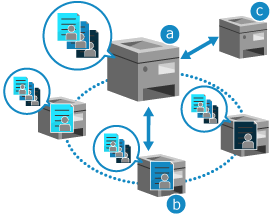
 :伺服器機器
 :已同步的用戶端機器
 :另一台未同步的 Canon 多功能事務機
更換已同步的用戶端機器時
需要管理員權限,才能變更伺服器機器。
1
停止每台用戶端機器上的同步。停止用戶端機器上的同步
在伺服器機器上,將備份資料儲存到網路上的 SMB 伺服器。備份資料
3
停止伺服器機器上的同步。停止伺服器機器上的同步
在將成為新伺服器機器的用戶端機器上,做為伺服器機器開始同步。開始伺服器機器上的同步
5
在步驟 4 中將步驟 2 中儲存的備份資料恢復到新伺服器機器上。使用備份資料恢復伺服器機器資料庫
6
開始用戶端機器上的同步。開始用戶端機器上的同步
變更為另一台不同步的 Canon 多功能事務機
需要管理員權限,才能變更伺服器機器。
* 如果原始伺服器機器已啟用用戶端功能,建議預先停用。停止用戶端機器上的同步
在伺服器機器上,將備份資料儲存到網路上的 SMB 伺服器。備份資料
2
停止伺服器機器上的同步。停止伺服器機器上的同步
在將成為新伺服器機器的多功能事務機上,做為伺服器機器開始同步。開始伺服器機器上的同步
4
在步驟 3 中將步驟 1 中儲存的備份資料恢復到新伺服器機器上。使用備份資料恢復伺服器機器資料庫
5
若要在新伺服器機器上啟用用戶端機器功能,請做為用戶端機器開始同步。開始用戶端機器上的同步
變更伺服器機器(已設定複製時)
您可以使用複製接收者的 Canon 多功能事務機取代伺服器機器,也可以將伺服器機器變更為另一台 Canon 多功能事務機。
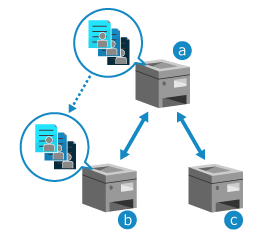 :伺服器機器:做為複製目標的 Canon 多功能事務機:另一台 Canon 多功能事務機
 * 您使用複製資料恢復儲存空間已更換的伺服器機器時,請參考變更為另一台 Canon 多功能事務機的程序。
使用複製接收者的 Canon 多功能事務機取代伺服器機器時
需要管理員權限,才能變更伺服器機器。
1
停止伺服器機器上的複製。複製資料
如果由於伺服器機器故障或其他因素無法停止複製,您可以略過此步驟。繼續執行步驟 2。
停止伺服器機器上的同步。停止伺服器機器上的同步
3
在複製接收者多功能事務機上,做為伺服器機器開始同步。開始伺服器機器上的同步
4
設定每台用戶端機器的連線設定。
變更為另一台 Canon 多功能事務機
需要管理員權限,才能變更伺服器機器。
1
停止伺服器機器上的複製。複製資料
如果由於伺服器機器故障或其他因素無法停止複製,您可以略過此步驟。繼續執行步驟 2。
* 如果無法停止複製,無法將設定為複製接收者的多功能事務機設定為另一台伺服器機器的複製接收者。
在這種情況下,在做為複製接收者的多功能事務機上,做為伺服器機器開始同步,然後停止同步。(伺服器機器開始同步時,複製將取消。)
在這種情況下,在做為複製接收者的多功能事務機上,做為伺服器機器開始同步,然後停止同步。(伺服器機器開始同步時,複製將取消。)
停止伺服器機器上的同步。停止伺服器機器上的同步
在將成為新伺服器機器的多功能事務機上,做為伺服器機器開始同步。開始伺服器機器上的同步
4
在步驟 3 中恢復新伺服器機器上的複製資料。使用複製的資料恢復伺服器機器的資料庫
5
設定每台用戶端機器的連線設定。
如果新伺服器機器與舊伺服器機器使用相同的 IP 位址和主機名稱,您可以略過此步驟。
變更用戶端機器
您可以將已同步的用戶端機器變更為另一台未同步的 Canon 多功能事務機。
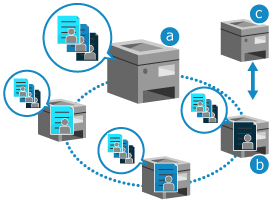
需要管理員權限,才能變更用戶端機器。
:伺服器機器:已同步的用戶端機器:另一台未同步的 Canon 多功能事務機1
停止舊用戶端機器上的同步。停止用戶端機器上的同步
如果由於舊用戶端機器故障而無法停止同步,請停止與伺服器機器的用戶端機器同步。檢視用戶端機器資訊
* 在您停止用戶端機器的同步之前,即使在變更之後,這仍然會計為已連線的機器。
2
在做為新用戶端機器的多功能事務機上開始同步。開始用戶端機器上的同步
同步將在本機重新啟動後開始。