使用具有相同設定的多台 Canon 多功能事務機(同步個人化資料)
您可以同步網路上多台 Canon 多功能事務機的個人化資料。因此,登入使用者能夠在任何多功能事務機上順利使用相同的設定。例如,使用者可以對於其他機器使用一台多功能事務機上註冊的通訊錄或個人按鈕。可個人化的設定
在要同步的多功能事務機中,儲存要同步的資料的機器是伺服器機器。其他機器是用戶端機器。
最多可以同步 10 台機器,包括伺服器機器。伺服器上最多可以管理 1,000 個使用者的個人化資料。
最多可以同步 10 台機器,包括伺服器機器。伺服器上最多可以管理 1,000 個使用者的個人化資料。
伺服器機器
伺服器機器集中管理用戶端機器設定。由於這些設定與伺服器機器的設定分開管理,因此,如果伺服器機器上尚未啟動用戶端機器功能,這些設定不會反映到伺服器機器上。如果您也想同步伺服器機器設定,請同時啟用伺服器功能和用戶端機器功能。
用戶端機器
在伺服器機器上管理的設定將反映到用戶端機器。同一個使用者登入後可以在任何用戶端機器上使用其設定。
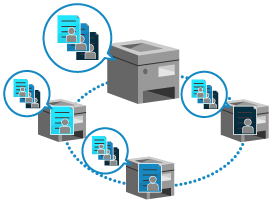
同步的資料和限制操作
僅可對具有相同使用者認證和群組管理設定的多功能事務機執行同步。使用部門識別碼管理來管理群組時,請為每台多功能事務機使用相同的部門識別碼。
要同步的資料
要同步的資料同時存在於伺服器機和用戶端機器機上時,用戶端機器機上的資料將予以刪除並由伺服器機上的資料覆寫。
若要使用用戶端機器上的資料,請在開始同步之前從伺服器機器中刪除適用的資料。(在伺服器機器上啟用同步時,資料將予以刪除。)
若要使用用戶端機器上的資料,請在開始同步之前從伺服器機器中刪除適用的資料。(在伺服器機器上啟用同步時,資料將予以刪除。)
如果多個用戶端機器上存在使用者的資料,不過伺服器機器上不存在,會註冊最先連線到伺服器機器的用戶端機器所用的資料。
註冊到伺服器機器的資料範例
用戶端機器 A 和用戶端機器 B 上都存在使用者 1 的資料,而且用戶端機器 A 先連線到伺服器時,用戶端機器 A 上的資料會註冊到伺服器。
用戶端機器 A 上的註冊資料(先連線到伺服器機器的用戶端機器)

 :使用者 1 的資料
 :使用者 2 的資料
用戶端機器 B 上的註冊資料

 :使用者 1 的不同資料
 :使用者 3 的資料
註冊到伺服器機器的資料
 :用戶端機器 A 上使用者 1 的資料:用戶端機器 A 上使用者 2 的資料:用戶端機器 B 上使用者 3 的資料
為了正確使用金鑰鏈中包含的網路上其他機器上與進階郵件信箱或檔案伺服器有關的資訊,全部機器上的連線接收者所用的註冊順序必須相同。準備使用網路上的其他機器或伺服器
可以同步的個人化資料以外的設定
下列設定無法個人化,不過可使用個人化資料同步功能在多台 Canon 多功能事務機之間共用設定:
使用者群組位址清單的公開檢視設定 設定使用者群組位址清單的公開接收者
未登入的使用者所用的 [首頁] 畫面設定 自訂 [首頁] 畫面
限制的操作和設定
您開始與用戶端機器進行資料同步時,您將無法再匯入或匯出用於同步的資料(包括通訊錄)。建議在開始同步之前匯出同步的資料。
使用個人化功能的使用者人數達到上限時,最舊的使用者設定將予以刪除。
* [超出最大使用者數量時的操作] 設定為 [刪除最早的使用者設定] 而且無法再變更。[超出最大使用者數量時的操作]
如果一台或多台用戶端機器正在執行,伺服器機器不會進入睡眠模式。即使只有伺服器機器在操作,用戶端機器功能「localhost」透過代理伺服器連線時,伺服器機器也不會進入睡眠模式。
須知
根據多功能事務機的選購件和裝置設定,可能無法反映同步的資料。
如果多功能事務機的韌體版本較舊,註冊的快速鍵和金鑰鏈可能無法同步。
如果伺服器機器或用戶端機器在同步期間發生故障,在故障的多功能事務機上共用範圍設定為 [指定裝置(未共用)] 的資料將無法恢復,並將重設為預設設定。
同步程序
若要同步個人化資料,請按照下列程序進行操作:
步驟 1 | 檢查要同步的多功能事務機是否正確連線到網路。 建議匯出個人化資料以進行備份。 |

步驟 2 | 在伺服器上啟用同步功能,並設定要同步的資料。 |
步驟 3 | 在每台用戶端機器上,啟用同步功能,進行連線到伺服器機器的設定,並且開始同步。 |
步驟 4 | 檢查伺服器機器上的同步狀態。 |
註釋
定期複製和備份伺服器上的資料
您可以將複製的資料儲存到另一台機器,並將最新資料備份到伺服器機器或 SMB 伺服器上的儲存空間。複製和備份伺服器上的資料
變更要同步的 Canon 多功能事務機
開始同步後,您可以更換或變更伺服器和用戶端機器。變更要同步的 Canon 多功能事務機