操作 USB 記憶體裝置上的檔案
您可以使用本機的控制台對插入本機的 USB 記憶體裝置中儲存的檔案執行下列操作:
變更檔案名稱
刪除檔案
新增檔案(儲存使用本機掃描的檔案)
所需的準備
設定列印 USB 記憶體裝置中的資料。準備使用 USB 記憶體裝置
1
將 USB 記憶體裝置插入本機的 USB 連接埠。插入和移除 USB 記憶體裝置
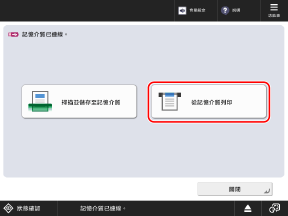
顯示可用功能的快速鍵畫面時
按下 [從記憶介質列印] 並繼續執行步驟 4。
2
在控制台上,按下 [首頁] 畫面中的 [存取已儲存檔案]。[首頁] 畫面
選擇儲存空間的畫面隨即顯示。
3
按下 [記憶介質]。
選擇包含要操作的檔案的 USB 記憶體裝置。
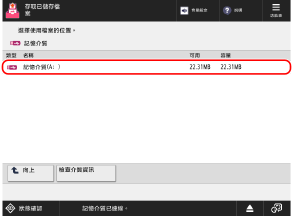
按下 [檢查介質資訊],選擇 USB 記憶體裝置,然後按下 [詳細資訊] 來檢查 USB 記憶體裝置的序號和可用容量。
5
顯示包含要操作的檔案的資料夾。
6
操作檔案。
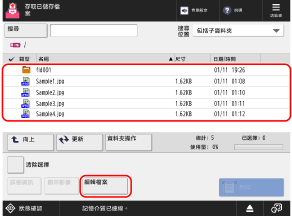
按下 [資料夾操作] 可建立資料夾或變更資料夾名稱。
變更檔案名稱時
選擇要重新命名的檔案,然後按下 [編輯檔案]  [變更檔案名稱]。
輸入檔案名稱,然後按下 [確定] 以變更檔案名稱。
[變更檔案名稱]。輸入檔案名稱,然後按下 [確定] 以變更檔案名稱。
刪除檔案時
選擇要刪除的檔案,然後按下 [編輯檔案] [刪除] [是]。
[刪除] [是]。* 每次最多可選擇並刪除相同資料夾中的 32 個檔案。
新增檔案時(儲存本機掃描的檔案時)
 啟動]。
啟動]。7
操作完成後,移除 USB 記憶體裝置。移除 USB 記憶體裝置