列印 USB 記憶體裝置中的檔案
您可以從控制台直接列印插入本機的 USB 記憶體裝置中的 PDF、XPS、JPEG 或 TIFF 檔案。
這在沒有網路連線的電腦上列印檔案或從外部裝置列印檔案時相當方便。
這在沒有網路連線的電腦上列印檔案或從外部裝置列印檔案時相當方便。
所需的準備
設定列印 USB 記憶體裝置中的資料。準備使用 USB 記憶體裝置
1
將 USB 記憶體裝置插入本機的 USB 連接埠。插入和移除 USB 記憶體裝置
顯示可用功能的快速鍵畫面時
按下 [從記憶介質列印] 並繼續執行步驟 4。
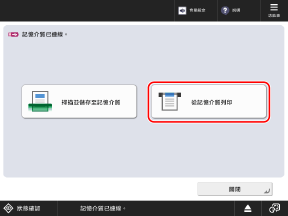
2
在控制台上,按下 [首頁] 畫面中的 [存取已儲存檔案]。[首頁] 畫面
選擇儲存空間的畫面隨即顯示。
3
按下 [記憶介質]。
選擇包含要列印的檔案的 USB 記憶體裝置。
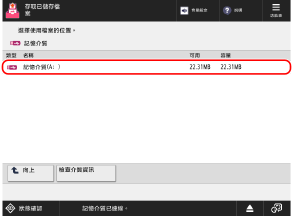
按下 [檢查介質資訊],選擇 USB 記憶體裝置,然後按下 [詳細資訊] 來檢查 USB 記憶體裝置的序號和其他資訊。
5
顯示包含要列印的檔案的資料夾。
選擇要列印的檔案,然後按下 [列印]。
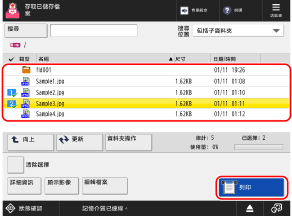
每次最多可選擇並列印相同資料夾中的 6 個檔案。
* 勾選多個檔案時,檔案按照勾選的順序(核取方塊編號的順序)進行列印。
7
選擇列印所用的紙張,然後按下 [確定]。
您可以按下 [ ] 檢查所選紙張的詳細資訊。
] 檢查所選紙張的詳細資訊。當紙張來源的使用受到限制時,您無法選擇該紙張來源中裝入的紙張。[限制紙張來源] (僅限 C7100 系列)
使用數字鍵輸入列印份數。
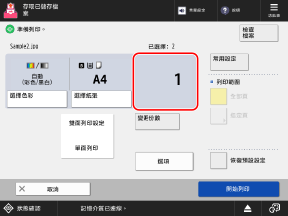
在步驟 6 中選擇多個檔案時,按下 [變更份數] 並輸入列印份數。
9
視需要進行列印設定。
根據您的文件和用途指定雙面列印並調整影像品質和其他設定。
10
按下 [開始列印]。
開始列印。
若要取消列印,請按下 [取消]。使用控制台取消列印時
使用 [ 狀態確認] 可檢查列印工作狀態和日誌。檢視列印工作狀態和日誌
狀態確認] 可檢查列印工作狀態和日誌。檢視列印工作狀態和日誌顯示密碼輸入畫面時
輸入開啟檔案的密碼或 PDF 檔案中設定的授權密碼。
11
列印完成後,移除 USB 記憶體裝置。移除 USB 記憶體裝置