列印已取消,或發生了錯誤。
如果顯示以「#」開頭的三位數數字顯示在 [錯誤代碼] 中,您可以使用錯誤碼查看原因和解決辦法。顯示錯誤碼 (#xxx)
檢視列印工作狀態和日誌
本機處理的程序 (包括列印) 會以工作形式管理。檢查工作的狀態和日誌,您便能確定列印工作是否正確執行,以及發生錯誤的原因 (如有)。
* 如果日誌設定為不顯示,您只能檢查列印工作狀態。[顯示工作日誌]
註釋
您可以限制其他使用者對登入使用者的工作執行操作。[限制存取其他使用者的工作]
檢視列印工作狀態
本節說明如何使用控制台檢查工作狀態。
您也可以從電腦使用遠端使用者介面檢查此資訊。使用遠端使用者介面檢查使用情況和日誌
您也可以從電腦使用遠端使用者介面檢查此資訊。使用遠端使用者介面檢查使用情況和日誌
1
在控制台上,在 [首頁] 畫面或其他畫面中,按下 [ 狀態確認]。[首頁] 畫面
狀態確認]。[首頁] 畫面顯示 [狀態確認] 畫面。
2
按下 [影印/列印]  [工作狀態]。
[工作狀態]。3
從畫面右上方的下拉功能表中選擇 [列印]。
檢查正在處理或正在等待的工作。
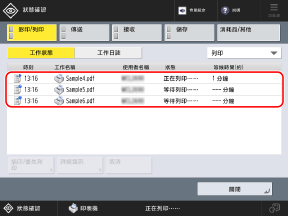
5
選擇要檢查詳細資訊的工作,然後按 [詳細資訊]。
即會顯示工作詳細資訊。
6
檢查檔案名稱、列印頁數和其他資訊。
若按下 [紙張輸送],您可以強制本機列印機器剩餘的未列印資料。
若按下 [略過錯誤],您可以略過出現的錯誤繼續列印。
註釋
立即執行正在等待的工作
在步驟 4 中,選擇工作,按 [插印/優先列印],並按下 [插印並列印] 或 [優先列印]。
按下 [插印並列印] 後,系統會暫停正在進行的前一個工作,並立即執行所選工作。
* 如果前一個工作是插印列印工作,所選工作將在前一個作業完成後執行。
若按下 [優先列印],所選工作會置於等待佇列的最上方。所選工作會在前一個正在進行的工作完成後執行。
檢查日誌
本節說明如何使用控制台檢查工作狀態。
您也可以從電腦使用遠端使用者介面檢查此資訊。使用遠端使用者介面檢查使用情況和日誌
您也可以從電腦使用遠端使用者介面檢查此資訊。使用遠端使用者介面檢查使用情況和日誌
1
在控制台上,在 [首頁] 畫面或其他畫面中,按下 [狀態確認]。[首頁] 畫面
狀態確認]。[首頁] 畫面顯示 [狀態確認] 畫面。
2
按下 [影印/列印] [工作日誌]。
[工作日誌]。3
從畫面右上方的下拉功能表中選擇 [印表機]。
若要在列印儲存空間 (如郵件信箱) 的文件時檢查日誌,請選擇 [本機列印]。
4
檢查已完成的列印工作。
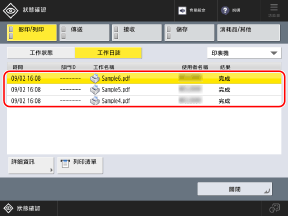
您可以按下 [列印清單] 列印列印日誌清單。
5
選擇要檢查詳細資訊的工作,然後按 [詳細資訊]。
即會顯示工作詳細資訊。
6
檢查檔案名稱、列印頁數和其他資訊。
如果 [結果] 顯示 [錯誤]