 [Sí] per eliminar la destinació.
Edició i eliminació de destinacions a la llibreta d'adreces (tauler de control)
Podeu editar la informació de les destinacions desades a la llibreta d'adreces o als botons d'accés ràpid, i eliminar les destinacions no utilitzades.
Edició i eliminació de destinacions a la llibreta d'adreces
1
Inicieu sessió a l'equip, segons sigui necessari. Inici de la sessió a l'equip
Per editar o eliminar destinacions d'una llista d'adreces personal o d'una llista d'adreces de grup d'usuaris, primer heu d'iniciar sessió. Tipus de llistes d'adreces
2
A la pantalla [Inici] del tauler de control, premeu [Opcions dest./reenv.]. Pantalla [Inici]
A la pantalla de lectura (Llegir i enviar) o del fax, podeu prémer [Llibreta d'adreces] per editar o eliminar una destinació de la pantalla de la llibreta d'adreces.
3
Premeu [Desar destinacions].
Si editeu o elimineu una destinació de la pantalla de la llibreta d'adreces, aquest pas no és necessari. Aneu al pas 4.
Si apareix la pantalla d'entrada del PIN, introduïu el PIN establert per a la llibreta d'adreces i premeu [Bé].
Seleccioneu la destinació que vulgueu editar o eliminar.
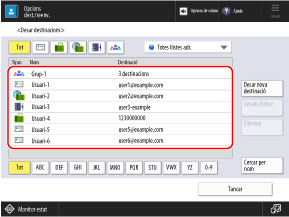
Podeu filtrar les destinacions que es mostren a la llista seleccionant l'índex a la part superior o inferior de la pantalla o [Cercar per nom]. Pantalla de la llibreta d'adreces
Per mostrar les destinacions configurades amb un número d'accés, premeu [Número d'accés] i introduïu el número d'accés.
Si voleu consultar la informació de la destinació, seleccioneu la destinació i premeu [Detalls].
5
Editar o eliminar la destinació.
Quan editeu una destinació
1
Premeu [Detalls/Editar].
2
Editeu la informació de la destinació segons el tipus de destinació.
També podeu canviar la llista d'adreces a la qual està desada la destinació. La destinació "es mou" o "es copia" segons el tipus de llista d'adreces abans i després del canvi. Moure i copiar destinacions entre llistes d'adreces
3
Premeu [Bé].
S'aplica la informació editada.
Si les destinacions es gestionen amb números d'accés, premeu [Següent], introduïu el número d'accés per mostrar la destinació editada i premeu [Bé].
Quan elimineu una destinació
Premeu [Eliminar] [Sí] per eliminar la destinació.
[Sí] per eliminar la destinació.Edició i eliminació de destinacions especificades amb els botons d'accés ràpid
1
A la pantalla [Inici] del tauler de control, premeu [Opcions dest./reenv.]. Pantalla [Inici]
També podeu editar i eliminar les destinacions de botó d'accés ràpid des de la pantalla de lectura (Llegir i enviar) o de fax.
Per editar o eliminar una destinació de la pantalla de lectura, premeu [Accés ràpid] [Desar].
[Desar].Per editar o eliminar una destinació de la pantalla de fax, premeu [ ].
].
].2
Premeu [Desar accés ràpid].
Si editeu o elimineu una destinació de la pantalla de lectura o del fax, aquest pas no és necessari. Aneu al pas 3.
Si apareix la pantalla d'entrada del PIN, introduïu el PIN establert per a la llibreta d'adreces i premeu [Bé].
Seleccioneu el botó amb la destinació que voleu editar o eliminar.
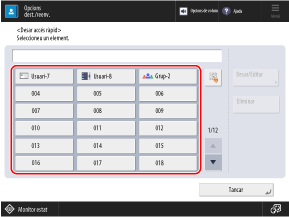
S'assigna un número de tres dígits (de 001 a 200) a cada botó d'accés ràpid. També podeu prémer [ ] i introduir un número de tres dígits per seleccionar un botó.
] i introduir un número de tres dígits per seleccionar un botó.4
Editar o eliminar la destinació.
Quan editeu una destinació
1
Premeu [Desar/Editar].
2
Editeu la informació de la destinació segons el tipus de destinació.
3
Premeu [Bé].
S'aplica la informació editada.
Quan elimineu una destinació
Premeu [Eliminar] [Sí] per eliminar la destinació.
[Sí] per eliminar la destinació.