Premeu [Desar a bústia], seleccioneu la bústia de correu que voleu desar al grup i premeu [Bé].
Només es pot desar una bústia per grup.
Desament de grups a la llibreta d'adreces (tauler de control)
Podeu utilitzar el tauler de control per agrupar diverses destinacions a la mateixa llista d'adreces i desar-les a la llibreta d'adreces o als botons d'accés ràpid.
Podeu desar fins a 256 destinacions per grup.
Podeu desar diferents tipus de destinacions al mateix grup. A més de desar destinacions com a adreces de correu electrònic, podeu desar una bústia de l'equip al grup.
Per exemple, si deseu una destinació d'adreça de correu electrònic i una bústia junts en un grup, podeu especificar aquest grup com a destinació per enviar dades llegides, de manera que les dades enviades per correu electrònic s'emmagatzemen automàticament a la bústia com a còpia de seguretat.
Podeu desar fins a 256 destinacions per grup.
Podeu desar diferents tipus de destinacions al mateix grup. A més de desar destinacions com a adreces de correu electrònic, podeu desar una bústia de l'equip al grup.
Per exemple, si deseu una destinació d'adreça de correu electrònic i una bústia junts en un grup, podeu especificar aquest grup com a destinació per enviar dades llegides, de manera que les dades enviades per correu electrònic s'emmagatzemen automàticament a la bústia com a còpia de seguretat.
Desament de grups a la llibreta d'adreces
Preparatius necessaris
Abans de desar les destinacions a un grup, cal desar totes les destinacions a la llibreta d'adreces de l'equip. Desament de destinacions a la llibreta d'adreces
Quan deseu ubicacions d'emmagatzematge de fitxers (carpeta compartida, servidor de fitxers o l'Espai avançat) en un grup, desactiveu la configuració per mostrar la pantalla de confirmació. Opcions de destinacions de carpeta compartida, de servidor de fitxers o de l'Espai avançat
* Si deseu una destinació que està configurada per mostrar la pantalla de confirmació al grup, no podreu especificar el grup com a destinació i enviar-hi dades.
1
Inicieu sessió a l'equip, segons sigui necessari. Inici de la sessió a l'equip
Per agrupar destinacions desades en una llista d'adreces personals o en una llista d'adreces de grup d'usuaris, primer heu d'iniciar sessió. Tipus de llistes d'adreces
2
A la pantalla [Inici] del tauler de control, premeu [Opcions dest./reenv.]. Pantalla [Inici]
A la pantalla de lectura (Llegir i enviar) o de fax, podeu prémer [Llibreta d'adreces] per desar un grup des de la pantalla de la llibreta d'adreces.
3
Premeu [Desar destinacions].
Si deseu un grup des de la pantalla de la llibreta d'adreces, aquest pas no és necessari. Aneu al pas 4.
Si apareix la pantalla d'entrada del PIN, introduïu el PIN establert per a la llibreta d'adreces i premeu [Bé].
Premeu [Desar nova destinació]  [Grup].
[Grup].5
Introduïu el nom del grup.
Podeu desar un grup sense introduir un nom. Tanmateix, si introduïu un nom, podeu cercar el grup per la seva inicial o nom quan especifiqueu les destinacions.
1
Premeu [Nom].
2
Introduïu el nom i premeu [Bé].
6
Seleccioneu la llista d'adreces on estan desades les destinacions que voleu agrupar.
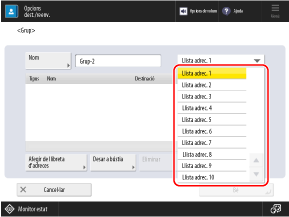
* Els elements que apareixen a la pantalla varien segons el model i les opcions.
Només podeu agrupar destinacions desades a la llista d'adreces seleccionada.
El grup creat quedarà desat a la llista d'adreces que seleccioneu aquí.
7
Especifiqueu les destinacions que voleu desar en el grup.
1
Premeu [Afegir de llibreta d'adreces].
2
Seleccioneu les caselles de selecció de les destinacions que desitgeu desar en el grup i premeu [Bé].
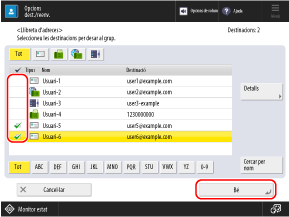
Podeu filtrar les destinacions que es mostren a la llista seleccionant l'índex a la part superior o inferior de la pantalla o [Cercar per nom]. Pantalla de la llibreta d'adreces
Podeu seleccionar les caselles de més d'una destinació alhora.
Per mostrar les destinacions configurades amb un número d'accés, premeu [Número d'accés] i introduïu el número d'accés.
Si voleu consultar la informació de la destinació, seleccioneu la destinació i premeu [Detalls].
Desament d'una bústia en un grup
* No podeu desar una bústia a un grup d'una llista d'adreces personals o d'una llista d'adreces de grup d'usuaris.
8
Premeu [Bé].
El grup ha quedat registrat a la llibreta d'adreces.
Si les destinacions es gestionen amb números d'accés, premeu [Següent], introduïu el número d'accés per mostrar el grup que voleu desar i premeu [Bé].
Desament de grups en botons d'accés ràpid
Preparatius necessaris
Abans de desar les destinacions a un grup, cal desar totes les destinacions als botons d'accés ràpid de l'equip. Desament de destinacions en un botó d'accés ràpid
Quan deseu ubicacions d'emmagatzematge de fitxers (carpeta compartida, servidor de fitxers o l'Espai avançat) en un grup, desactiveu la configuració per mostrar la pantalla de confirmació. Opcions de destinacions de carpeta compartida, de servidor de fitxers o de l'Espai avançat
* Si deseu una destinació que està configurada per mostrar la pantalla de confirmació al grup, no podreu especificar el grup com a destinació i enviar-hi dades.
1
A la pantalla [Inici] del tauler de control, premeu [Opcions dest./reenv.]. Pantalla [Inici]
També podeu desar grups als botons d'accés ràpid des de la pantalla de lectura (Llegir i enviar) o de fax.
Per desar un grup des de la pantalla de lectura, premeu [Accés ràpid] [Desar].
[Desar].Per desar un grup des de la pantalla del fax, premeu [ ].
].
].2
Premeu [Desar accés ràpid].
Si deseu un grup des de la pantalla de lectura o fax, aquest pas no és necessari. Aneu al pas 3.
Si apareix la pantalla d'entrada del PIN, introduïu el PIN establert per a la llibreta d'adreces i premeu [Bé].
Seleccioneu el botó al qual voleu desar el grup i premeu [Desar/Editar] [Grup].
[Grup].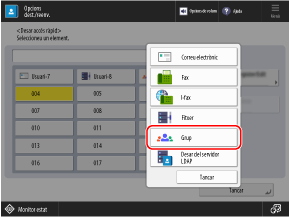
S'assigna un número de tres dígits (de 001 a 200) a cada botó d'accés ràpid. També podeu prémer [ ] i introduir un número de tres dígits per seleccionar un botó.
] i introduir un número de tres dígits per seleccionar un botó.Si seleccioneu un botó al qual ja està desat un grup, la informació desada se sobreescriu.
4
Introduïu el nom del grup.
Podeu desar un grup sense introduir un nom. Tanmateix, si introduïu un nom, podeu cercar el grup per la seva inicial o nom quan especifiqueu destinacions a la llibreta d'adreces.
* Els grups desats als botons d'accés ràpid també es desen i es mostren a la llibreta d'adreces (llista d'adreces d'accés ràpid) i podeu seleccionar-los quan especifiqueu destinacions a la llibreta d'adreces.
1
Premeu [Nom].
2
Introduïu el nom i premeu [Bé].
5
Introduïu el nom del botó.
Podeu desar un botó sense introduir un nom. Tanmateix, si introduïu un nom, es mostrarà al botó d'accés ràpid.
1
Premeu [Nom del botó d'accés ràpid].
2
Introduïu el nom i premeu [Bé].
6
Especifiqueu les destinacions que voleu desar en el grup.
1
Premeu [Afegir des d'accés ràpid].
2
Seleccioneu el botó al qual voleu desar el grup i premeu [Bé].
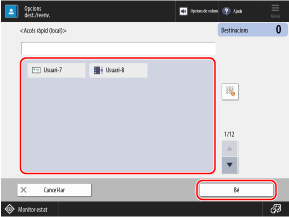
S'assigna un número de tres dígits (de 001 a 200) a cada botó d'accés ràpid. També podeu prémer [] i introduir un número de tres dígits per seleccionar un botó.
] i introduir un número de tres dígits per seleccionar un botó.Podeu seleccionar més d'un botó alhora.
Desament d'una bústia en un grup
Premeu [Desar a bústia], seleccioneu la bústia de correu que voleu desar al grup i premeu [Bé].
Només es pot desar una bústia per grup.
Només es pot desar una bústia per grup.
7
Premeu [Bé].
El grup està desat al botó d'accés ràpid.