Com es fa servir el tauler de control
El tauler de control utilitza una pantalla tàctil. Toqueu directament els botons i elements que es mostren a la pantalla amb els dits per fer-los funcionar.
IMPORTANT
Per evitar operacions accidentals o danys al tauler de control, eviteu el següent:
Pressionar massa amb els dits
Pressionar amb una punta esmolada, com una ungla, un bolígraf o un llapis
Utilitzar amb les mans mullades o brutes
Utilitzar amb un objecte a la pantalla
Operacions bàsiques de la pantalla tàctil (tocar, desplaçar ràpidament i arrossegar)
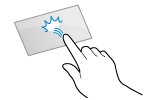
Tocar
Toqueu suaument la pantalla amb la punta del dit i deixeu-la anar ràpidament. Feu-ho en seleccionar elements i realitzeu operacions.
A la Guia de l'usuari, "prémer" i "seleccionar" es refereixen a l'operació de pulsació.
A la Guia de l'usuari, "prémer" i "seleccionar" es refereixen a l'operació de pulsació.
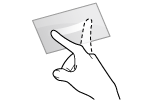
Lliscar
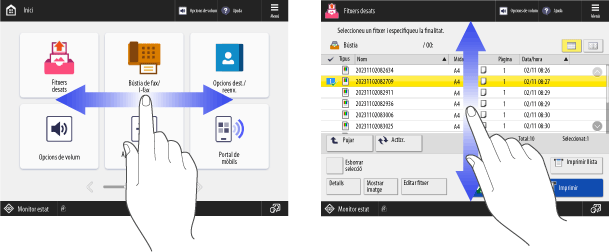
Toqueu la pantalla i feu lliscar la punta del dit. La pantalla es mou en la direcció en què s'ha lliscat el dit. Per exemple, la pantalla [Inici] mou una pàgina en la direcció en què s'ha lliscat el dit.
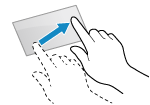
Arrossegar
Moveu la punta del dit mentre toqueu la pantalla i deixeu-la anar en la posició desitjada. Podeu desplaçar les llistes i moure l'àrea que esteu tocant a la posició desitjada.
Pinçar
Quan l'ampliació de la pantalla està activada, podeu ampliar o reduir la pantalla pinçant-la o despinçant-la amb dos dits.
Podeu moure l'àrea que es mostra arrossegant la pantalla mentre està ampliada.
Podeu moure l'àrea que es mostra arrossegant la pantalla mentre està ampliada.
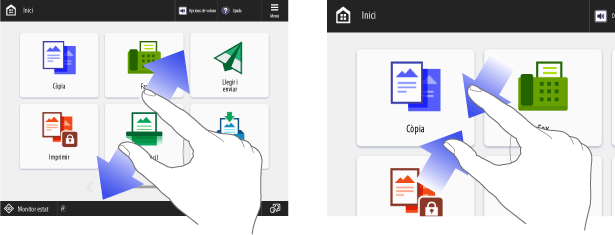
* L'ampliació de la pantalla està desactivada per defecte. Personalització de la visualització i les operacions per a usuaris individuals (opcions personals)
NOTA
També podeu desactivar les operacions de lliscar i pinçar. [Usar funció de pinçar/despinçar]
Immediatament després de l'arrencada, pot haver-hi un retard en la reacció de la pantalla tàctil i les tecles.
Selecció d'elements
En tocar el nom o el botó d'un element, aquest pot ser seleccionat. Quan seleccioneu l'element, es mostra la pantalla seleccionada o s'executa la funció seleccionada.
Segons el botó de què es tracti, cada cop que es toqui l'estat de selecció canvia o es mostra l'estat de les opcions.
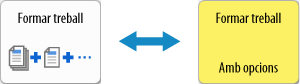
L'estat de selecció canvia cada cop que toqueu el botó. Quan se selecciona el botó, en canvia el color o s'activa la casella de selecció.

Cada vegada que toqueu un botó de configuració de funció, l'estat de selecció de la funció canvia. Quan se selecciona un botó de configuració de funció, l'estat de configuració es mostra a la part inferior del botó i el color del botó canvia.
* Per als botons que mostren una pantalla d'opcions quan es toquen, el botó canvia de color un cop completades les opcions i l'estat de la configuració es mostra a la part inferior del botó.
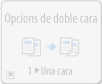
No es pot seleccionar un botó que apareix atenuat. Si una funció no està disponible a causa de la configuració de l'equip o de l'estat de l'inici de sessió, es mostra com s'indica a continuació.
Desplaçar elements a la pantalla
Si tots els elements d'una llista no es poden mostrar en una sola visualització, podeu tocar [ ] i [
] i [ ] per canviar la página o desplaçar-vos per aquesta.
] i [] per canviar la página o desplaçar-vos per aquesta.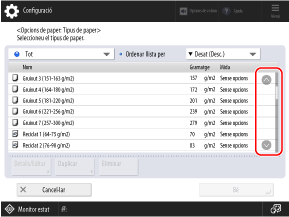
En funció de la pantalla, podeu lliscar o arrossegar la pantalla per canviar la pàgina o desplaçar-vos per la llista d'elements.
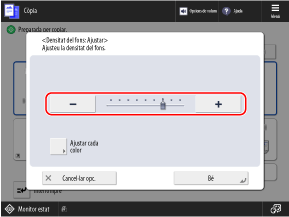
Establir els valors amb els botons [+] i [-] o amb la barra lliscant
Toqueu els botons [+] i [-] per ajustar el valor. També podeu establir el valor mantenint premut el botó [+] o [-].
Quan es visualitzi la barra lliscant com es mostra a continuació, premeu el botó [+] o [-] per moure la barra lliscant cap a la dreta o l'esquerra.
Quan es visualitzi la barra lliscant com es mostra a continuació, premeu el botó [+] o [-] per moure la barra lliscant cap a la dreta o l'esquerra.
NOTA
Quan es mostri [ ], també podeu tocar els números de les tecles numèriques per definir el valor. Introduir caràcters utilitzant el tauler de control
], també podeu tocar els números de les tecles numèriques per definir el valor. Introduir caràcters utilitzant el tauler de control