Gestió de les aplicacions MEAP i els fitxers de llicència
Utilitzeu l'SMS per gestionar les aplicacions MEAP instal·lades a l'equip. També podeu optar per gestionar només els fitxers de llicència, amb operacions com ara afegir o suprimir fitxers.
Gestió de les aplicacions MEAP
Podeu començar a utilitzar les aplicacions MEAP, deixar d'utilitzar-les o bé desinstal·lar-les. També podeu configurar la informació d'autenticació de les aplicacions.
Utilitzeu l'SMS des d'un ordinador per gestionar les aplicacions MEAP. No podeu utilitzar el tauler de control per gestionar les aplicacions MEAP.
Fan falta privilegis d'administrador. En funció dels detalls de l'operació de gestió, és possible que hàgiu de reiniciar l'equip.
Fan falta privilegis d'administrador. En funció dels detalls de l'operació de gestió, és possible que hàgiu de reiniciar l'equip.
Preparatius necessaris
Quan desinstal·leu una aplicació MEAP, suprimiu el fitxer de la llicència. Gestió dels fitxers de llicència
1
Inicieu sessió en Remote UI (IU remota) com a administrador. Iniciar Remote UI (IU remota)
2
A la pàgina del Portal de Remote UI (IU remota), feu clic a [Service Management Service]. Pàgina del portal de Remote UI (IU remota)
La pantalla [MEAP Application Management] es mostra a la pantalla.
3
Gestionar les aplicacions MEAP.
A la pantalla [MEAP Application Management], podeu comprovar els detalls de les aplicacions MEAP i la quantitat d'emmagatzematge utilitzat. Pantalla [MEAP Application Management]
Quan inicieu o atureu l'ús d'una aplicació MEAP
1
Feu clic a [Started] o a [Stopped] per a l'aplicació MEAP que voleu iniciar o si voleu aturar-la.
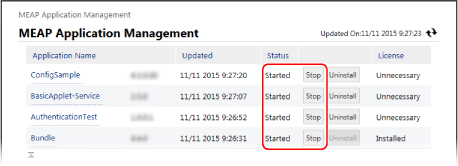
L'aplicació MEAP s'inicia o s'atura.
2
Reinicieu l'equip segons sigui necessari. Reinici de l'equip
Si apareix un missatge que us demana que reinicieu l'equip a la part superior de la pantalla [MEAP Application Management], reinicieu l'equip.
Quan desinstal·leu les aplicacions MEAP
1
Feu clic a [Uninstall] per a les aplicacions MEAP que voleu desinstal·lar.
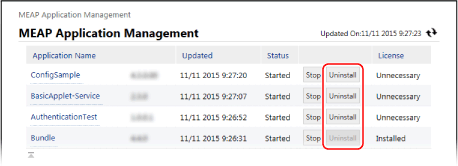
2
Feu clic a [Yes].
L'aplicació MEAP es desinstal·la.
Si apareix [Click [OK] to uninstall this application. Export Package of this application will be unavailable.]
L'aplicació MEAP que voleu desinstal·lar està vinculada amb altres aplicacions. Si desinstal·leu aquestes aplicacions, altres aplicacions poden quedar inutilitzables.
Per desinstal·lar les aplicacions, feu clic a [OK].
Per desinstal·lar les aplicacions, feu clic a [OK].
3
Reinicieu l'equip segons sigui necessari. Reinici de l'equip
Si apareix un missatge que us demana que reinicieu l'equip a la part superior de la pantalla [MEAP Application Management], reinicieu l'equip.
Quan configureu la informació d'autenticació per a aplicacions MEAP
Depenent de l'aplicació MEAP, pot ser que s'hagi de configurar la informació d'autenticació.
1
Feu clic en el nom de l'aplicació per a la qual voleu configurar la informació d'autenticació.
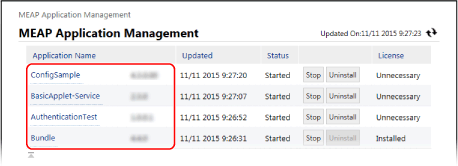
La pantalla [Application/License Information] es mostra a la pantalla.
2
Feu clic a [Authentication Information Settings].
La pantalla [Authentication Information Settings] es mostra a la pantalla.
3
Introduïu el nom d'usuari i la contrasenya, i seleccioneu la destinació de l'inici de sessió.
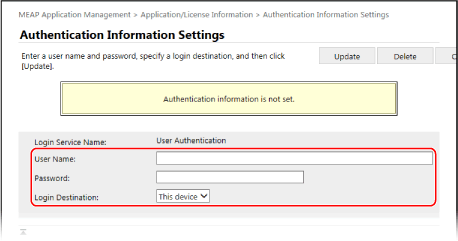
Feu clic a [Delete]  [Yes] per cancel·lar la informació d'autenticació.
[Yes] per cancel·lar la informació d'autenticació.4
Feu clic a [Update].
Es mostra el missatge [Authentication information has been set.] i les opcions s'hauran aplicat.
4
Tanqueu la sessió de Remote UI (IU remota).
NOTA
Si apareix un missatge d'error durant l'operació, seguiu-ne les instruccions per resoldre el problema.
Si canvieu l'aplicació d'autenticació (servei d'inici de sessió), és possible que se us demani que torneu a introduir la informació d'autenticació. En aquest cas, comproveu la informació d'autenticació a la pantalla [Authentication Information Settings].
Gestió dels fitxers de llicència
Si el fitxer de llicència obtingut en instal·lar l'aplicació ha caducat o l'ús ha superat el nombre màxim de vegades que es poden dur a terme treballs d'impressió i de lectura, podeu afegir un fitxer de llicència per continuar utilitzant l'aplicació MEAP.
Quan desinstal·leu una aplicació MEAP, heu de suprimir els fitxers de llicència corresponents prèviament.
Quan desinstal·leu una aplicació MEAP, heu de suprimir els fitxers de llicència corresponents prèviament.
Utilitzeu l'SMS des d'un ordinador per gestionar els fitxers de llicència. No podeu fer servir el tauler de control per gestionar els fitxers de llicència.
Fan falta privilegis d'administrador.
Fan falta privilegis d'administrador.
1
Inicieu sessió en Remote UI (IU remota) com a administrador. Iniciar Remote UI (IU remota)
2
A la pàgina del Portal de Remote UI (IU remota), feu clic a [Service Management Service]. Pàgina del portal de Remote UI (IU remota)
La pantalla [MEAP Application Management] es mostra a la pantalla.
3
Feu clic al nom de l'aplicació per a la qual voleu afegir o suprimir el fitxer de llicència.
La pantalla [Application/License Information] es mostra a la pantalla.
4
A [License Information], feu clic a [License Management].
La pantalla [License Management] es mostra a la pantalla.
5
Afegiu-hi un fitxer de llicència o suprimiu-ne un.
En afegir un fitxer de llicència
1
Feu clic a [Tria fitxer], a [Install License], especifiqueu el fitxer que vulgueu afegir i feu clic a [Obre].
2
Feu clic a [Install] [Yes].
[Yes].S'afegeix el fitxer de llicència.
3
Reinicieu l'aplicació MEAP segons calgui.
Si l'estat de la llicència no canvia després d'afegir el fitxer de llicència, atureu l'aplicació MEAP i torneu-la a iniciar. Gestió de les aplicacions MEAP
En eliminar un fitxer de llicència
1
Per a [Disable License File], feu clic a [Disable] i feu clic a [Yes].
El fitxer de llicència es desactiva.
2
Per a [Download/Delete Disabled License File], feu clic a [Download] i deseu el fitxer de llicència en un ordinador.
Quan el fitxer de llicència s'emmagatzema en un ordinador, podeu tornar-lo a instal·lar més tard, segons calgui, fins i tot després que s'hagi suprimit el fitxer de llicència de l'equip.
* Un cop que hàgiu suprimit el fitxer de llicència de l'equip, no es pot tornar a baixar de l'equip.
3
Per a [Download/Delete Disabled License File], feu clic a [Delete] i feu clic a [Yes].
El fitxer de llicència se suprimeix.
6
Tanqueu la sessió de Remote UI (IU remota).
NOTA
Comprovació del període de validesa d'un fitxer de llicència
Podeu comprovar el període de validesa a [License Information], a la pantalla [Application/License Information].
Quan hi hagi una aplicació MEAP amb un fitxer de llicència que caducarà aviat, també podeu prémer [Check License] a la pantalla [Inici] per comprovar el període de validesa.