Pantalla d'SMS
La pantalla d'SMS es mostra quan inicieu la sessió a Remote UI (IU remota) com a administrador amb privilegis d'administrador i feu clic a [Service Management Service].
En aquesta pantalla, podeu instal·lar i gestionar les aplicacions MEAP, així com gestionar el sistema MEAP.
En aquesta pantalla, podeu instal·lar i gestionar les aplicacions MEAP, així com gestionar el sistema MEAP.
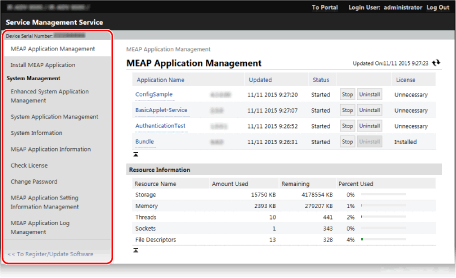
[Device Serial Number]
Es mostra el número de sèrie de l'equip.
[MEAP Application Management]
Us permet gestionar les aplicacions MEAP instal·lades. Pantalla [MEAP Application Management]
[Install MEAP Application]
Us permet instal·lar una aplicació MEAP o actualitzar la versió d'una aplicació MEAP. Pas 2: Instal·lació de l'aplicació MEAP
[System Management]
Quan es fa clic a cada element, es mostra una pantalla d'informació o de gestió relacionada amb el sistema MEAP.
[Enhanced System Application Management]
Us permet instal·lar i desinstal·lar, així com gestionar les aplicacions del sistema que es poden millorar.
[System Application Management]
Us permet començar a utilitzar les aplicacions del sistema instal·lades i deixar d'utilitzar-les.
[System Information]
Us permet comprovar les versions i l'estat de funcionament de les aplicacions del sistema.
[MEAP Application Information]
Us permet comprovar les llistes de les aplicacions instal·lades en aquell moment (excepte les aplicacions del sistema) i les aplicacions desinstal·lades.
[Check License]
Us permet comprovar els detalls del fitxer de llicència abans de la instal·lació.
[Change Password]
Us permet canviar la contrasenya per iniciar sessió a l'SMS.
En general, no cal que canvieu la contrasenya.
Aquest element s'ha de configurar quan l'autenticació d'ID de departament s'utilitza principalment per al servei d'inici de sessió.
Aquest element s'ha de configurar quan l'autenticació d'ID de departament s'utilitza principalment per al servei d'inici de sessió.
Per canviar la contrasenya, introduïu-ne una que tingui entre 8 i 32 caràcters alfanumèrics d'un byte.
[MEAP Application Setting Information Management]
Us permet comprovar o suprimir la informació de configuració de l'aplicació MEAP.
[MEAP Application Log Management]
Us permet baixar o suprimir els registres d'ús de l'aplicació MEAP.
[<< To Register/Update Software]
Us permet instal·lar les opcions del sistema.Instal·lació de les opcions del sistema
Pantalla [MEAP Application Management]
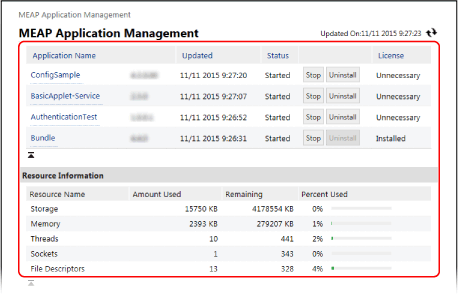
Llista d'aplicació MEAP
Mostra una llista amb les aplicacions MEAP instal·lades, juntament amb l'estat de cada aplicació i la llicència.
Podeu començar a utilitzar les aplicacions, deixar d'utilitzar-les o desinstal·lar-les. Gestió de les aplicacions MEAP
Podeu començar a utilitzar les aplicacions, deixar d'utilitzar-les o desinstal·lar-les. Gestió de les aplicacions MEAP
[Application Name]
Mostra els noms de les aplicacions MEAP.
Podeu fer clic al nom de cada aplicació per comprovar els detalls de l'aplicació i gestionar el fitxer de llicència. Gestió dels fitxers de llicència
Podeu fer clic al nom de cada aplicació per comprovar els detalls de l'aplicació i gestionar el fitxer de llicència. Gestió dels fitxers de llicència
[Status]
Mostra l'estat de l'aplicació MEAP.
[Installed]: Instal·lada però no preparada per utilitzar-se.*1
[Started]: Disponible per al seu ús.
[Stopped]: No disponible per al seu ús.
[Starting]: En transició cap a l'estat de disponible per al seu ús.
[Stopping]: En transició cap a l'estat de no disponible per al seu ús.
*1Quan s'atura l'ús d'una aplicació MEAP i es reinicia l'equip, l'estat també és [Installed].
[License]
Es mostra l'estat de la llicència.
En funció de l'aplicació MEAP, el fitxer de llicència té una data de caducitat establerta i especifica el nombre màxim de vegades (comptadors) que es permet realitzar treballs d'impressió i lectura.
En funció de l'aplicació MEAP, el fitxer de llicència té una data de caducitat establerta i especifica el nombre màxim de vegades (comptadors) que es permet realitzar treballs d'impressió i lectura.
[Installed]: El fitxer de llicència vàlid s'ha instal·lat.
[Not Installed]: El fitxer de llicència no està instal·lat o no és vàlid.
[Over Limit]: Alguns comptadors han superat els límits màxims.*1
[Invalid]: El fitxer de llicència ha caducat o tots els comptadors han superat els límits màxims.*1
[Unnecessary]: Disponible per utilitzar-lo sense un fitxer de llicència.
*1Podeu afegir un fitxer de llicència per ampliar el període de validesa i augmentar els límits màxims dels comptadors. Gestió dels fitxers de llicència
[Resource Information]
Podeu comprovar els detalls de l'emmagatzematge i altres recursos utilitzats de manera col·lectiva per totes les aplicacions MEAP*1, com ara l'espai utilitzat, l'espai llilure i el percentatge utilitzat.
*1Es mostren les quantitats totals utilitzades per totes les aplicacions MEAP i aplicacions del sistema instal·lades.