Enviament de dades llegides
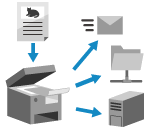
Llegiu l'original i envieu les dades llegides a les destinacions següents:
Correu electrònic
Carpeta compartida en un ordinador
Servidor de fitxers (servidor FTP, servidor Windows, etc.)
Podeu especificar més d'un tipus de destinació alhora.
Per exemple, enviant dades llegides a una adreça de correu electrònic i una carpeta compartida simultàniament, podeu fer una còpia de seguretat de les dades enviades per correu electrònic enviant-les a una carpeta compartida alhora.
Per exemple, enviant dades llegides a una adreça de correu electrònic i una carpeta compartida simultàniament, podeu fer una còpia de seguretat de les dades enviades per correu electrònic enviant-les a una carpeta compartida alhora.
Per llegir i enviar originals, podeu fer l'enviament amb la funció Lectura i enviament fàcils/Lectura fàcil o bé configurar les opcions detallades en fer-lo.
Amb Lectura i enviament fàcils/Lectura fàcil, podeu configurar funcions bàsiques, com ara les destinacions especificades i les opcions de color, fent operacions senzilles amb els botons.
NOTA
Si configureu les opcions detallades en fer l'enviament, també podeu fer-lo a les destinacions següents:
Bústia o Espai avançat
Destinació de fax [Mostrar funció de fax]
Enviament amb Lectura i enviament fàcils/Lectura fàcil
Preparatius necessaris
Feu els preparatius segons la destinació d'enviament de les dades llegides. Preparació per enviar i desar les dades llegides
1
Col·loqueu l'original. Col·locació dels originals
Si apareix la pantalla per seleccionar el gruix de l'original, seleccioneu el gruix de l'original que heu col·locat.
2
Al tauler de control, premeu [Lectura i enviament fàcils]/[Lectura fàcil] a la pantalla [Inici]. Pantalla [Inici]
Es mostra la pantalla Lectura i enviament fàcils (Europa i Amèrica)/Lectura fàcil (Àsia/Oceania).
3
Especifiqueu la destinació.
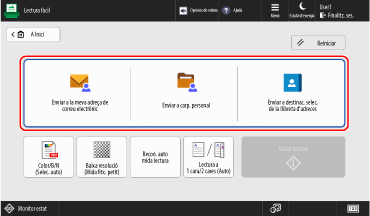
Per especificar com a destinació l'adreça electrònica de l'usuari que inicia la sessió, premeu [Enviar a la meva adreça de correu electrònic].
Per especificar una carpeta per a un usuari d'inici de sessió (Carpeta personal) com a destinació, premeu [Enviar a carp. personal].
* L'opció [Enviar a carp. personal] només apareix quan [Mètode d'especificació de carpeta personal] està establert en [Carpeta d'inici] o [Usar servidor inici sessió]. [Mètode d'especificació de carpeta personal]
* Si no es mostra [Enviar a carp. personal], utilitzeu [Llegir i enviar] per especificar la carpeta personal com a destinació en fer l'enviament. Configuració de les opcions detallades en fer enviaments
Per especificar una destinació de la llibreta d'adreces [Enviar a destinac. selec. de la llibreta d'adreces].
En especificar diverses destinacions
Premeu [Afegir] a l'àrea de visualització de la destinació i seleccioneu l'adreça que voleu afegir.
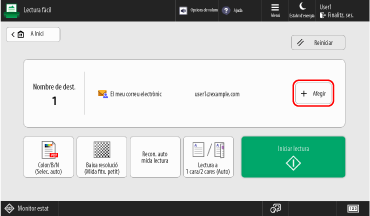
Podeu carregar fins a 10 destinacions alhora.
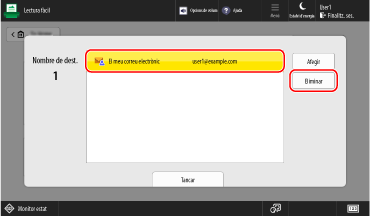
En eliminar la destinació especificada
1
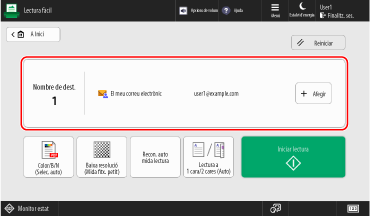
Premeu l'àrea de visualització de la destinació.
2
Seleccioneu l'adreça que vulgueu eliminar i premeu [Eliminar].
3
Premeu [Tancar].
4
Configureu les opcions de lectura.
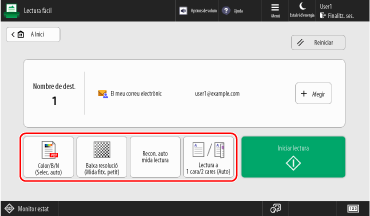
Per cancel·lar els canvis a les opcions i tornar a les opcions predeterminades, premeu [Reiniciar].
Seleccionar un color en llegir
Premeu el botó de configuració del color i seleccioneu un color.
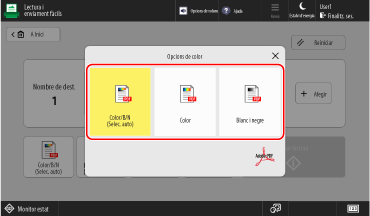
[Color/B/N (Selec. auto)]
Detecta automàticament el color de l'original. Els originals en color es llegeixen en color, i els originals en blanc i negre es llegeixen en escala de gris.
* Els originals en color es poden detectar com a blanc i negre en funció de l'estat de l'original, com ara quan només les vores de l'original estan en color. En aquest cas, seleccioneu [Color].
[Color]
Llegeix en color, independentment del color de l'original.
* Quan s'estableix a [Color], els originals en blanc i negre també compten com a lectures en color.
[Blanc i negre]
Llegeix en tons de grisos des del blanc fins al negre, independentment del color de l'original.
Establiment de la resolució
Premeu el botó de configuració de la resolució i seleccioneu la resolució.
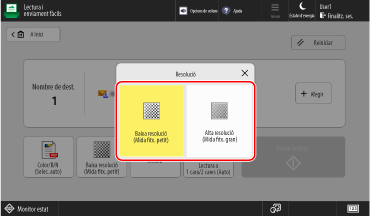
Augmenteu la resolució si voleu llegir originals de manera més precisa i reduïu-la per a una mida de fitxer més petita.
Establiment de la mida de la lectura
Premeu el botó de configuració de la mida de la lectura i seleccioneu la mida de lectura.
* No podeu especificar la mida d'original.
* No podeu especificar la mida d'original.
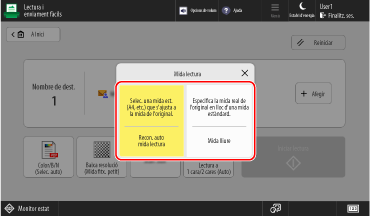
[Recon. auto mida lectura]
Seleccioneu-ho quan vulgueu que l'equip reconegui automàticament la mida de l'original.
[Mida lliure]
Seleccioneu-ho quan llegiu un original amb una mida personalitzada.
* Si seleccioneu [Mida lliure], l'original només es pot col·locar a l'alimentador.
* Si seleccioneu [Mida lliure], l'original només es pot col·locar a l'alimentador.
Lectura a doble cara d'un original
Premeu el botó de configuració de lectura a doble cara i seleccioneu 1 o 2 cares.
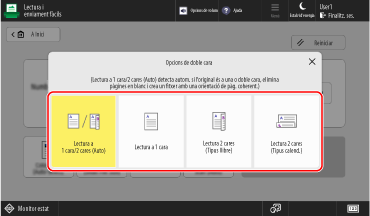
[Lectura a 1 cara/2 cares (Auto)]
Llegiu els originals de la següent manera:
L'equip reconeix automàticament si l'original és a una cara o a doble cara.
L'equip suprimeix (omet) automàticament les pàgines que determina que estan en blanc.
L'equip du a terme el processament OCR quan es llegeix l'original i es crea un fitxer PDF amb cerca de text.
L'equip detecta l'orientació del text a l'original i crea un fitxer amb la mateixa orientació.
[Lectura a 1 cara]
Llegeix originals a doble cara, una cara a la vegada.
[Lectura 2 cares (Tipus llibre)]
Feu la selecció si les orientacions superior i inferior de l'anvers i el revers de l'original són les mateixes.
[Lectura 2 cares (Tipus calend.)]
Feu la selecció si les orientacions superior i inferior de l'anvers i el revers de l'original són oposades.
Quan es crea un nom de fitxer extraient els caràcters a l'inici de l'original
A la pantalla [Lectura i enviament fàcils], establiu [Menú]  [Especificar nom de fitxer del resultat OCR (text per a cerques)] a [On].
[Especificar nom de fitxer del resultat OCR (text per a cerques)] a [On].Aquesta opció només està disponible quan [Lectura a 1 cara/2 cares (Auto)] s'ha configurat a les opcions de lectura a doble cara.
Podeu canviar els caràcters extrets com a nom de fitxer. [Opcions d'OCR (text per a cerques)]
Quan s'ha activat [Especificar nom de fitxer del resultat OCR (text per a cerques)], el nom de fitxer no s'aplica al següent:
Estat d'enviament que es mostra a la visualització d'estat, a la part inferior de la pantalla Pantalla [Inici]
Informe de TX Impressió d'un informe TX
El registre TX quan es produeix un error d'enviament Comprovació de l'estat d'enviament i desament i del registre de dades llegides
5
Feu clic a [ Iniciar lectura].
Iniciar lectura].La lectura de l'original comença.
Per cancel·lar la lectura, premeu [Cancel·lar] [Sí]. Cancel·lació de la lectura
[Sí]. Cancel·lació de la lecturaUn cop completada la lectura de l'original, s'envien les dades llegides. Utilitzeu l'opció [ Monitor estat] per veure l'estat i el registre de l'enviament. Comprovació de l'estat d'enviament i desament i del registre de dades llegides
Monitor estat] per veure l'estat i el registre de l'enviament. Comprovació de l'estat d'enviament i desament i del registre de dades llegidesSi apareix [Llegir original següent]
Quan es col·loqui un original al vidre de la platina i es llegeixi, apareixerà la pantalla per llegir originals addicionals.
1
Per seguir llegint originals, col·loqueu l'original següent i premeu [Llegir original següent].
Es llegeix el següent original i es mostra la mateixa pantalla.
Repetiu aquest procés fins a completar la lectura de tots els originals.
Repetiu aquest procés fins a completar la lectura de tots els originals.
2
Premeu [Iniciar enviament].
Les dades llegides s'enviaran.
Quan es mostra la pantalla d'introducció i la pantalla de configuració del nom d'usuari i la contrasenya
Introduïu el nom d'usuari i la contrasenya i confirmeu-los seguint les instruccions de la pantalla.
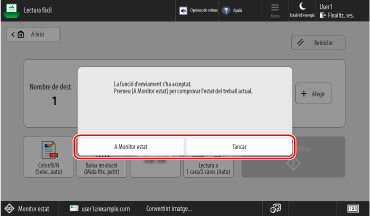
Si apareix [A Monitor estat]
Per veure l'estat i el registre d'enviament, premeu [A Monitor estat]. Comprovació de l'estat d'enviament i desament i del registre de dades llegides
Premeu [Tancar] per tornar a la pantalla Lectura i enviament fàcils/Lectura fàcil.
NOTA
Quan s'alimenten diversos originals durant la lectura i es cancel·len les operacions (detecció d'alimentació de diversos fulls)
Apareix un missatge a la pantalla. Traieu l'original que hi hagi encallat seguint les instruccions del missatge. Encallaments de paper i grapes
Quan s'elimina l'original encallat, es mostra la pantalla per reprendre les operacions.
Si s'ha detectat incorrectament l'alimentació de diversos fulls, premeu [No detectar alimentació de diversos fulls] per reprendre la lectura.
Quan s'elimina l'original encallat, es mostra la pantalla per reprendre les operacions.
Si s'ha detectat incorrectament l'alimentació de diversos fulls, premeu [No detectar alimentació de diversos fulls] per reprendre la lectura.
Canvieu les opcions predeterminades per evitar la detecció de l'alimentació de diversos fulls. [Establir detec. aliment. diversos fulls com a predeterm.]
* Segons el model, pot ser necessari el kit opcional de detecció d’alimentació doble del carregador automàtic de documents per poder utilitzar la funció de detecció d’alimentació de múltiples fulls. 

Configuració de les opcions detallades en fer enviaments
Preparatius necessaris
Feu els preparatius segons la destinació d'enviament de les dades llegides. Preparació per enviar i desar les dades llegides
1
Col·loqueu l'original. Col·locació dels originals
Si apareix la pantalla per seleccionar el gruix de l'original, seleccioneu el gruix de l'original que heu col·locat.
2
Al tauler de control, premeu [Llegir i enviar] de la pantalla [Inici]. Pantalla [Inici]
A continuació, s'obrirà la pantalla de lectura.
3
Especifiqueu la destinació. Especificació de destinacions
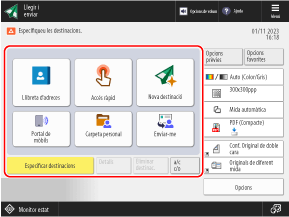
Per especificar una carpeta per a un usuari d'inici de sessió (Carpeta personal) com a destinació, premeu [Carpeta personal].
Per especificar l'adreça de correu electrònic d'un usuari d'inici de sessió com a destinació, premeu [Enviar-me].
Quan s'especifica l'adreça de correu electrònic com a destinació a/c o c/o
1
Premeu [a/c c/o].
2
Premeu [a/c] o [c/o].
3
Premeu [Especificar destinacions] i especifiqueu una destinació. Especificació de destinacions
Per canviar el tipus (per a, a/c o c/o) de la destinació especificada, premeu [Per a/c/o|a/c] o [Per a/a/c|c/o], especifiqueu la destinació que voleu canviar en a/c o c/o i premeu [Bé].
4
Premeu [Bé].
4
Configureu les opcions de lectura. Opcions de lectura
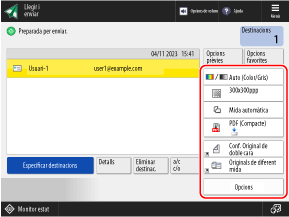
Quan les "opcions favorites" estan desades, podeu usar-les prement [Opcions favorites]. Desament i recuperació de les opcions favorites
Quan es recuperen opcions prèvies (historial d'opcions)
Podeu prémer [Opcions prèvies] per recuperar les opcions utilitzades per enviar dades llegides anteriorment. També podeu aplicar la destinació utilitzada per enviar dades juntament amb la configuració.
Quan escolliu l'historial d'opcions, se sobreescriuen les destinacions i la configuració de lectura especificades.
Quan escolliu l'historial d'opcions, se sobreescriuen les destinacions i la configuració de lectura especificades.
* No podeu utilitzar l'historial d'opcions quan gestioneu la destinació amb un número d'accés. Ocultació de destinacions (gestió de números d'accés)
A la pantalla [Opcions prèvies], seleccioneu l'historial que voleu recuperar i premeu [Bé].
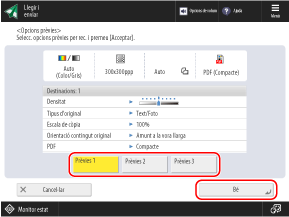
Podeu canviar la configuració de destinació i de lectura i enviar dades llegides.
Cada usuari d'inici de sessió pot seleccionar el seu propi historial d'opcions.
Per als usuaris que no han iniciat sessió o usuaris convidats, podeu seleccionar l'historial d'opcions comú per als usuaris no autoritzats.
Per als usuaris que no han iniciat sessió o usuaris convidats, podeu seleccionar l'historial d'opcions comú per als usuaris no autoritzats.
Quan es restringeix l'entrada de destinacions noves, l'historial d'opcions s'esborra independentment del tipus de destinació restringida. Enviaments només a destinacions desades
5
Feu clic a [ Inici].
Inici].La lectura de l'original comença.
Per cancel·lar la lectura, premeu [Cancel·lar] [Sí]. Cancel·lació de la lectura
[Sí]. Cancel·lació de la lecturaUn cop completada la lectura de l'original, s'envien les dades llegides. Utilitzeu l'opció [ Monitor estat] per veure l'estat i el registre de l'enviament. Comprovació de l'estat d'enviament i desament i del registre de dades llegides
Monitor estat] per veure l'estat i el registre de l'enviament. Comprovació de l'estat d'enviament i desament i del registre de dades llegidesSi apareix [Premeu la tecla [Inici] per llegir el següent original.]
Quan es col·loqui un original al vidre i es llegeixi, o es llegeixi mitjançant el mode Formar treball, apareixerà la pantalla per llegir originals addicionals.
1
Per seguir llegint originals, col·loqueu el següent original i premeu [ Inici].
Inici].Es llegeix el següent original i es mostra la mateixa pantalla.
Repetiu aquest procés fins a completar la lectura de tots els originals.
Repetiu aquest procés fins a completar la lectura de tots els originals.
Quan col·loqueu originals a l'alimentador per realitzar la lectura, traieu l'original llegit (l'original expulsat a la safata de sortida d'originals) abans de col·locar el següent.
Quan es canvien les opcions de lectura per a cada original
A la pantalla amb el missatge, premeu [Canviar opcions]. Podeu canviar les opcions següents:
[Selecció color]
[Mida lectura]
[Escala de còpia]
[Original de doble cara]
[Densitat]
[Tipus d'original]
Per exemple, quan llegiu un original de doble després de llegir un original d'una cara, premeu [Canviar opcions] i configureu [Original de doble cara].
2
Premeu [Iniciar enviament].
Les dades llegides s'enviaran.
Quan es mostra la pantalla d'introducció i la pantalla de configuració del nom d'usuari i la contrasenya
Introduïu el nom d'usuari i la contrasenya i confirmeu-los seguint les instruccions de la pantalla.
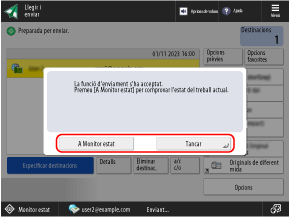
Si apareix [A Monitor estat]
Per veure l'estat i el registre d'enviament, premeu [A Monitor estat]. Comprovació de l'estat d'enviament i desament i del registre de dades llegides
Premeu [Tancar] per tornar a la pantalla de lectura.
Premeu [Tancar] per tornar a la pantalla de lectura.
NOTA
Quan s'alimenten diversos originals durant la lectura i es cancel·len les operacions (detecció d'alimentació de diversos fulls)
Apareix un missatge a la pantalla. Traieu l'original que hi hagi encallat seguint les instruccions del missatge. Encallaments de paper i grapes
Quan s'elimina l'original encallat, es mostra la pantalla per reprendre les operacions.
Si s'ha detectat incorrectament l'alimentació de diversos fulls, premeu [No detectar alimentació de diversos fulls] per reprendre la lectura.
Quan s'elimina l'original encallat, es mostra la pantalla per reprendre les operacions.
Si s'ha detectat incorrectament l'alimentació de diversos fulls, premeu [No detectar alimentació de diversos fulls] per reprendre la lectura.
Per evitar la detecció de l'alimentació de diversos fulls, configureu qualsevol del les opcions següents:
A la pantalla de lectura, premeu [Opcions] [Detectar alim. diversos fulls] cada vegada que realitzeu la lectura, per cancel·lar la detecció de l'alimentació de diversos fulls.
[Detectar alim. diversos fulls] cada vegada que realitzeu la lectura, per cancel·lar la detecció de l'alimentació de diversos fulls.Canvieu les opcions predeterminades per evitar la detecció de l'alimentació de diversos fulls. [Establir detec. aliment. diversos fulls com a predeterm.]
* Segons el model, pot ser necessari el kit opcional de detecció d’alimentació doble del carregador automàtic de documents per poder utilitzar la funció de detecció d’alimentació de múltiples fulls.
Visualització prèvia dels continguts abans d'enviar-los
Podeu mostrar una pantalla de visualització prèvia per comprovar el contingut abans d'enviar les dades llegides. També podeu canviar l'ordre de les pàgines i eliminar pàgines a la pantalla de visualització prèvia. Comprovació de les dades llegides i organització de les pàgines (visualització prèvia)
Millora de la seguretat de les dades llegides
Podeu millorar la seguretat de les dades llegides xifrant el fitxer PDF o afegint una signatura digital al fitxer PDF o XPS. Millora de la seguretat de les dades llegides