Položky, které lze nastavit u míst určení
Když místa určení ukládáte do adresáře nebo pod tlačítka rychlé volby nebo když uložená místa určení upravujete, položky, které lze nastavit, se liší podle typu místa určení.
Nastavení místa určení e-mailu
Když ukládáte místo určení e-mailu do adresáře nebo pod tlačítko rychlé volby, nastavte položky popsané níže.
Popisy v této části se týkají obrazovek a názvů položek zobrazených při registraci míst určení pomocí ovládacího panelu.
Při registraci míst určení pomocí Remote UI (Vzdálené UR) z počítače jsou nastavení, která lze konfigurovat, stejná, ale konfigurace obrazovky a názvy položek se liší.
Při registraci míst určení pomocí Remote UI (Vzdálené UR) z počítače jsou nastavení, která lze konfigurovat, stejná, ale konfigurace obrazovky a názvy položek se liší.
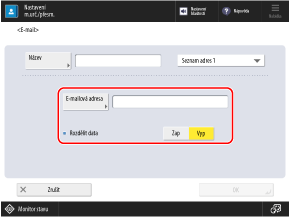
[E-mailová adresa]
Zadejte e-mailovou adresu.
* Často používané názvy domén (část za „@“ v e-mailové adrese) můžete nastavit jako registrované znaky na klávesnici ovládacího panelu a vyvolat je při zadávání e-mailových adres. [Uložené znaky pro klávesnici]
* Pokud si zaregistrujete název domény, který se má automaticky přidat při odesílání, můžete zaregistrovat e-mailové adresy, aniž byste museli zadávat „@“ a název domény. [Autom. přidat zad. doménu k Místo urč. bez domény]
[Rozdělit data]
Pokud velikost odesílaných dat překročí horní limit, je přenos rozdělen a data jsou odeslána ve více částech. V tomto případě zadejte, zda se data mají při odesílání rozdělit.
Pokud vyberete [Zap], data se rozdělí do menších velikostí, které nepřesahují limit, a odešlou se v několika částech. E-mailový software příjemce musí být schopen rozdělená data sloučit.
Pokud vyberete [Vyp], sníží se počet stránek odeslaných najednou a stránky se odešlou ve více přenosech. Pokud však odesíláte data, která nelze rozdělit na stránky, jako je soubor ve formátu JPEG, dojde k chybě při odesílání.
* Můžete změnit horní limit velikosti dat. [Max. velikost dat pro odesílání]
Nastavení místa určení I-faxu
Když uložíte místo určení I-faxu do adresáře nebo pod tlačítko rychlé volby, nastavte položky popsané níže.
Popisy v této části se týkají obrazovek a názvů položek zobrazených při registraci míst určení pomocí ovládacího panelu.
Při registraci míst určení pomocí Remote UI (Vzdálené UR) z počítače jsou nastavení, která lze konfigurovat, stejná, ale konfigurace obrazovky a názvy položek se liší.
Při registraci míst určení pomocí Remote UI (Vzdálené UR) z počítače jsou nastavení, která lze konfigurovat, stejná, ale konfigurace obrazovky a názvy položek se liší.
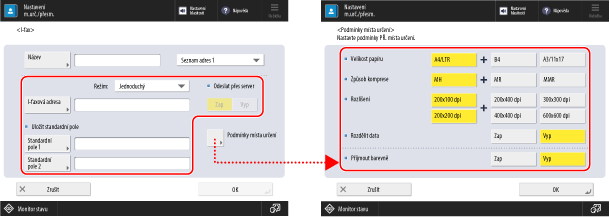
* Položky, které se zobrazí na obrazovce, se liší v závislosti na modelu a možnostech.
[Režim]
Vyberte režim odeslání podle typu výsledků odeslání I-faxu, které chcete zkontrolovat.
Kontrola doručení I-faxu na e-mailový server
Vyberte možnost [Jednoduchý].
Když odešlete I-fax pomocí jednoduchého režimu, výsledky odeslání se zobrazí následovně.
Odeslání bylo úspěšné / komunikace nebyla potvrzena: [--]
Odeslání se nezdařilo: [NG]
Kontrola doručení I-faxu do přístroje s místem určení
Vyberte možnost [Plný].
Když odešlete I-fax v plném režimu, výsledky odeslání se zobrazí následovně.
Odeslání bylo úspěšné: [OK]
Odeslání se nezdařilo: [NG]
Komunikace nebyla potvrzena: [--]
Kromě toho, když odešlete I-fax v plném režimu, jsou výsledky odeslání určeny přijetím MDN (e-mailu s oznámením výsledku odeslání) z přístroje s místem určení.
Protože MDN není přijato, pokud odešlete I-fax v plném režimu do přístroje, který plný režim nepodporuje, bude až do uplynutí časového limitu zobrazeno jako stav zpracování [Čekání na výsledek.], a to i po odeslání. [Časový limit plného režimu VYS.]
Protože MDN není přijato, pokud odešlete I-fax v plném režimu do přístroje, který plný režim nepodporuje, bude až do uplynutí časového limitu zobrazeno jako stav zpracování [Čekání na výsledek.], a to i po odeslání. [Časový limit plného režimu VYS.]
*U stavu zpracování a výsledků odeslání můžete zkontrolovat stav odesílání a přihlásit se na [ Monitor stavu]. Kontrola stavu odeslání a uložení a protokolu naskenovaných dat
Monitor stavu]. Kontrola stavu odeslání a uložení a protokolu naskenovaných dat[I-faxová adresa]
Zadejte e-mailovou adresu.
Když místo určení je přístroj ve stejné síti
Zadejte IP adresu v následujícím formátu:
|
<Název přístroje s místem určení>@[<IP adresa místa určení>]
|
Příklad:
adv01@[192.168.11.100]
adv01@[192.168.11.100]
* Často používané názvy domén (část za „@“ v e-mailové adrese) můžete nastavit jako registrované znaky na klávesnici ovládacího panelu a vyvolat je při zadávání e-mailových adres. [Uložené znaky pro klávesnici]
* Pokud si zaregistrujete název domény, který se má automaticky přidat při odesílání, můžete zaregistrovat e-mailové adresy, aniž byste museli zadávat „@“ a název domény. [Autom. přidat zad. doménu k Místo urč. bez domény]
[Uložit standardní pole]
Toto nastavení proveďte při používání služby, jako je internetový fax. Podrobné informace poskytne poskytovatel internetových služeb.
[Odeslat přes server]
Zadejte, zda se I-faxy mají odeslat přes e-mailový server, když je místem určení přístroj ve stejné síti.
Po vybrání [Vyp] můžete odesílat přímo do přístroje s místem určení a snížit zátěž e-mailového serveru.
Pokud je tato položka nastavena na [Vyp] a chcete odeslat do cíle, který není zadán ve formátu IP adresy, je třeba na serveru DNS nakonfigurovat nastavení, jako je záznam MX (Mail eXchange). Podrobné informace získáte od administrátora (správce) sítě.
Pokud je [Režim] nastaveno na [Plný], odesílá a přijímá se MDN prostřednictvím e-mailového serveru, i když tuto položku nastavíte na [Vyp].
*Ve výchozím nastavení nemůžete změnit nastavení této položky. [Použít Odeslat přes server]
[Podmínky místa určení]
Nastavte podmínky místa určení podle specifikací přístroje místo určení. Nastavíte-li podmínky, které přístroj místa určení nepodporuje, může dojít k chybě.
[Velikost papíru]
Nastavte formát papíru, který přístroj místo určení podporuje.
Pokud nastavíte více velikostí papíru, vybere přístroj při odesílání automaticky velikost papíru, která je nejbližší původní velikosti naskenovaných dat. Pokud nastavíte velikost papíru, která je větší než velikosti, které může použít přístroj místo určení, může dojít k oříznutí nebo vyříznutí obrazu.
Pokud je velikost originálu naskenovaných dat menší než nastavená velikost papíru, bude obrázek odeslán ve stejné velikosti jako originál, s prázdnými okraji.
Pokud je původní velikost naskenovaných dat větší než nastavená velikost papíru, bude obrázek odeslán ve zmenšené velikosti.
[Způsob komprese]
Nastavte metodu komprese, kterou přístroj místa určení podporuje.
MMR má nejvyšší kompresní poměr a nejkratší dobu přenosu, následuje MR a poté MH.
MMR má nejvyšší kompresní poměr a nejkratší dobu přenosu, následuje MR a poté MH.
[Rozlišení]
Nastavte rozlišení, které přístroj místa určení podporuje.
Vyšší hodnota zvyšuje rozlišení a kvalitu obrazu. Vyšší rozlišení prodlužuje dobu vysílání.
Vyšší hodnota zvyšuje rozlišení a kvalitu obrazu. Vyšší rozlišení prodlužuje dobu vysílání.
[Rozdělit data]
Pokud velikost dat odesílaných I-faxem překračuje horní limit, vyberte, zda chcete data při odesílání rozdělit.
Pokud vyberete [Zap], data se rozdělí do menších velikostí, které nepřesahují limit, a odešlou se v několika částech. Přístroj místa určení musí být schopen kombinovat rozdělená data.
Pokud vyberete [Vyp] a velikost dat překročí limit, dojde k chybě odesílání.
Nastavíte-li možnost [Odeslat přes server] na [Vyp], data se bez ohledu na nastavení odešlou bez rozdělení, i když přesáhnou horní limit.
* Můžete změnit horní limit velikosti dat. [Max. velikost dat pro odesílání]
[Přijmout barevně]
Nastavte, zda může přístroj místa určení přijímat barevně.
Pokud toto nastavíte na [Zap], stiskněte [Další] a nastavte velikost papíru a rozlišení, které cílový přístroj podporuje při příjmu barevně.
Pokud toto nastavíte na [Zap], stiskněte [Další] a nastavte velikost papíru a rozlišení, které cílový přístroj podporuje při příjmu barevně.
Nastavení sdílené složky, souborového serveru a Rozšířená schránka
Když zaregistrujete sdílenou složku, souborový server nebo místo určení Rozšířená schránka do adresáře nebo tlačítka rychlé volby, nakonfigurujte položky popsané níže.
Popisy v této části se týkají obrazovek a názvů položek zobrazených při registraci míst určení pomocí ovládacího panelu.
Při registraci míst určení pomocí Remote UI (Vzdálené UR) z počítače jsou nastavení, která lze konfigurovat, stejná, ale konfigurace obrazovky a názvy položek se liší.
Při registraci míst určení pomocí Remote UI (Vzdálené UR) z počítače jsou nastavení, která lze konfigurovat, stejná, ale konfigurace obrazovky a názvy položek se liší.
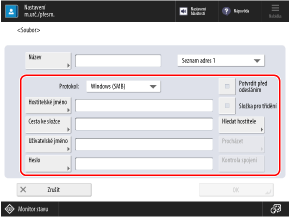
[Protokol]
Vyberte protokol odesílání.
Pro sdílenou složku vyberte [Windows (SMB)].
Pro souborový server vyberte protokol podle serveru místa určení.
Pro Rozšířená schránka vyberte [Windows (SMB)] nebo [WebDAV] podle metody použité k jeho zveřejnění.
[Hostitelské jméno]
Zadejte název hostitele nebo IP adresu místa určení.
U sdílené složky zadejte název nebo IP adresu počítače se sdílenou složkou.
Při zadávání IPv6 adresy uzavřete IP adresu do hranatých závorek [ ].
Když je [Windows (SMB)] vybráno pro [Protokol]
Před IP adresu přidejte „\\“.
Příklady:
\\192.168.100.50
\\[fe80:2e9e:fcff:fe4e:dbce]
\\192.168.100.50
\\[fe80:2e9e:fcff:fe4e:dbce]
*K zadání názvu hostitele můžete také použít [Hledat hostitele] nebo [Procházet].
Ve výchozím nastavení nemůžete použít [Procházet]. Můžete jej použít, pouze pokud je v nastavení verze SMB povoleno SMB v1.0. [Zadat verzi SMB klienta]
Když je [FTP] vybráno pro [Protokol]
Před IP adresu přidejte „ftp://“. Pokud je povoleno TLS, přidejte před IP adresu „ftps://“ místo „ftp://“.
Na začátek zadejte „sftp://“, abyste určili server SFTP.
Příklady:
ftp://192.168.100.50
ftps://[fe80:2e9e:fcff:fe4e:dbce]
ftp://192.168.100.50
ftps://[fe80:2e9e:fcff:fe4e:dbce]
sftp://192.168.100.50
* Můžete nastavit, zda se má provést ověření na cílovém serveru SFTP. Ověření cílového serveru SFTP
Když je [WebDAV] vybráno pro [Protokol]
Před IP adresu přidejte „http://“. Pokud je povoleno TLS, přidejte před IP adresu „https://“ místo „http://“.
Příklady:
http://192.168.100.50
https://[fe80:2e9e:fcff:fe4e:dbce]
http://192.168.100.50
https://[fe80:2e9e:fcff:fe4e:dbce]
Když je místem určení Rozšířená schránka přístroje
Pokud místo názvu hostitele nebo IP adresy přístroje zadáte loopbackovou adresu, můžete použít následující funkce.
Po uložení souboru můžete odeslat upozornění e-mailem. Odeslání výsledku vysílání e-mailem
Soubory můžete odesílat a ukládat, i když mají uživatelé zakázáno ukládat soubory přes síť. [Zakázat zápis z externího zařízení]
Zadejte loopbackovou adresu níže uvedeným způsobem.
|
Protokol
|
Pro název hostitele
|
Pro adresu IPv4
|
Pro adresu IPv6
|
|
SMB
|
\\localhost
|
\\127.0.0.1
|
\\[::1]
|
|
WebDAV
|
http://localhost
|
http://127.0.0.1
|
http://[::1]
|
|
WebDAV
(když je povoleno TLS) |
https://localhost
|
https://127.0.0.1
|
https://[::1]
|
[Cesta ke složce]
Zadejte cestu ke složce, do které chcete soubor uložit.
Když je [Windows (SMB)] nebo [FTP] vybráno pro [Protokol]
Pokud vyberete [Windows (SMB)], jednotlivé části oddělte znakem „\“.
Pokud vyberete [FTP], jednotlivé části oddělte znakem „/“.
Pokud vyberete [FTP], jednotlivé části oddělte znakem „/“.
Když je vybráno [Windows (SMB)], [Kontrola spojení] může provádět kontrolu pouze do první úrovně zadané cesty ke složce.
Pokud složka na zadané cestě neexistuje, vytvoří se při prvním uložení souboru složka se zadaným názvem.
*Pokud však neexistuje nadřazená složka nebo nemáte oprávnění k zápisu do nadřazené složky, dojde k chybě odeslání bez vytvoření složky.
Když je [WebDAV] vybráno pro [Protokol]
Jednotlivé části oddělte znakem „/“.
Když je místo určení
Rozšířená schránka
Název složky nejvyšší úrovně je „share“ pro sdílený prostor a „users“ pro osobní prostor.
Příklady:
Když je složka s názvem „scandata“ ve sdíleném prostoru
\share\scandata
/share/scandata
\share\scandata
/share/scandata
Když je složka s názvem „scandata“ v osobním prostoru
\users\scandata
/users/scandata
\users\scandata
/users/scandata
[Uživatelské jméno]
Zadejte uživatelské jméno pro přihlášení k tomuto místu určení.
*Při přihlašování k počítači patřícímu do domény provozované pomocí služby Active Directory můžete použít UPN.
[Heslo]
Zadejte heslo pro přihlášení k tomuto místu určení.
[Potvrdit před odesláním]
Zaškrtnutím tohoto políčka zobrazíte obrazovku pro potvrzení uživatelského jména a hesla před odesláním souboru do tohoto místa určení.
Protože toto nastavení umožní zadat uživatelské jméno a heslo na obrazovce s potvrzením při každém odesílání souboru, můžete místo určení uložit bez nastavení uživatelského jména a hesla.
Protože toto nastavení umožní zadat uživatelské jméno a heslo na obrazovce s potvrzením při každém odesílání souboru, můžete místo určení uložit bez nastavení uživatelského jména a hesla.
Pokud toto místo určení uložíte ve skupině, zrušte zaškrtnutí políčka. Pokud toto místo určení uložíte do skupiny se zaškrtnutým políčkem, nebudete moci skupinu zadat jako místo určení a odeslat jí data.
Pokud toto místo určení použijete jako místo určení pro přeposílání faxů, obrazovka s potvrzením se při přeposlání faxu nezobrazí, i když je políčko zaškrtnuté.
[Složka pro třídění]
Je-li zaškrtnuto toto políčko, při každém odeslání souboru se vytvoří nová složka ve složce zadané v možnosti [Cesta ke složce], do které se soubor uloží.
Když odešlete soubor, můžete současně vytvořit novou složku, do které se soubor uloží.
Když odešlete soubor, můžete současně vytvořit novou složku, do které se soubor uloží.
* Toto nastavení se zobrazí, jen pokud je vybrána možnost [Windows (SMB)] nebo [FTP] v nabídce [Protokol].
Když je políčko zaškrtnuto
Na obrazovce odesílání stisknutím tlačítka [ Start] zobrazte následující obrazovku.
Start] zobrazte následující obrazovku.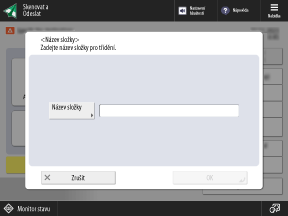
Stiskněte [Název složky], zadejte název složky, kterou chcete vytvořit, a stiskněte [OK]  [OK].
[OK].
[OK].Pokud zadáte více míst určení, dojde k chybě odeslání.
Pokud zadaná složka již existuje, soubor se uloží do této složky.
[Kontrola spojení]
Zkontrolujte, zda se přístroj může připojit k místu určení pomocí nastavených informací.
*Když [Protokol] nastavíte na [WebDAV], použije se ke kontrole spojení metoda HEAD HTTP. I když jsou informace nastaveny správně, může se objevit chyba kvůli nastavení provedenému na serveru.
Když je [WebDAV] vybráno pro [Protokol]
Ke kontrole spojení se použije metoda HEAD HTTP.
Pokud je zakázán přístup pomocí metody HEAD, dojde při kontrole spojení k chybě, i když jsou informace o místě určení nastaveny správně. Během skutečného odesílání se však spojení naváže správně.
Pokud je zakázán přístup pomocí metody HEAD, dojde při kontrole spojení k chybě, i když jsou informace o místě určení nastaveny správně. Během skutečného odesílání se však spojení naváže správně.
*Příklady, kdy je zakázán přístup pomocí metody HEAD
IIS 7: Přístup pomocí metody HEAD se nemůže uskutečnit, pokud není v povoleních přístupu pro autorizační pravidla WebDAV cílové složky zaškrtnuto políčko zdroje.
Apache: Přístup pomocí metody HEAD nelze uskutečnit, pokud tato metoda není popsána pomocí směrnice pro limit v httpd.conf.
Rozšířená schránka: Při použití jako server WebDAV je přístup pomocí metody HEAD vždy zakázán.
POZNÁMKA
Změna metody ověřování používané při přihlašování do místa určení
Namísto nastavení uživatelského jména a hesla můžete nastavení provést tak, aby se pro přihlášení na přístroj používaly ověřovací informace, případně ověřovací informace uložené pro jednotlivého uživatele. [Informace použité pro ověření VYS. souboru/Prohled.]
Nastavení místa určení faxu
Když uložíte místo určení faxu do adresáře nebo pod tlačítko rychlé volby, nastavte položky popsané níže.
Popisy v této části se týkají obrazovek a názvů položek zobrazených při registraci míst určení pomocí ovládacího panelu.
Při registraci míst určení pomocí Remote UI (Vzdálené UR) z počítače jsou nastavení, která lze konfigurovat, stejná, ale konfigurace obrazovky a názvy položek se liší.
Při registraci míst určení pomocí Remote UI (Vzdálené UR) z počítače jsou nastavení, která lze konfigurovat, stejná, ale konfigurace obrazovky a názvy položek se liší.
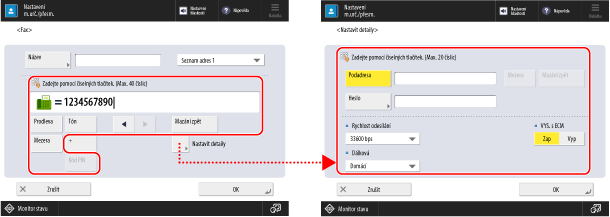
Pole pro zadání čísla faxu
Zadejte faxové číslo pomocí číselných tlačítek.
Pokud je vyžadováno číslo externí linky, přidejte jej před číslo faxu.
Při zadávání mezinárodního místa určení zadejte nejprve mezinárodní přístupové číslo, poté kód země a nakonec číslo faxu.
Níže popsaná tlačítka používejte podle místa určení nebo služby, kterou používáte.
Pokud je vyžadováno číslo externí linky, přidejte jej před číslo faxu.
Při zadávání mezinárodního místa určení zadejte nejprve mezinárodní přístupové číslo, poté kód země a nakonec číslo faxu.
Níže popsaná tlačítka používejte podle místa určení nebo služby, kterou používáte.
*Na začátek čísla faxu nemůžete zadat znak „P“ (prodlevu).
[Prodleva]
Vložte znak „P“.
Pokud se při odesílání do mezinárodního místa určení nemůžete správně připojit, přidejte prodlevu vložením znaku „P“ mezi čísla. Čas pauzy můžete změnit. [Nastavit dobu prodlevy]
Pokud se při odesílání do mezinárodního místa určení nemůžete správně připojit, přidejte prodlevu vložením znaku „P“ mezi čísla. Čas pauzy můžete změnit. [Nastavit dobu prodlevy]
[Tón]
Vložte znak „T“.
I když používáte linku s pulzní volbou, použije se pro čísla za znakem „T“ signál tónové volby. Znak „T“ zadejte v situacích, kdy například používáte faxovou informační službu.
I když používáte linku s pulzní volbou, použije se pro čísla za znakem „T“ signál tónové volby. Znak „T“ zadejte v situacích, kdy například používáte faxovou informační službu.
[Kód PIN]
Stiskněte, chcete-li zadat osobní identifikační číslo (PIN kód). [Přístup ke kódu PIN] [Severní Amerika]
* Tato položka se nemusí zobrazit v závislosti na modelu nebo regionu.
Klávesa [R]
Pokud je přístroj připojen k soukromé pobočkové ústředně (PBX – Private Branch Exchange), stiskněte před zadáním místa určení toto tlačítko. Pokud toto tlačítko není dostupné, musíte uložit nastavení tlačítka R. [Nastavení tl. R] [Evropa][Asie/Oceánie][Amerika] (230 V pouze přístroj)
* Tato položka se nemusí zobrazit v závislosti na modelu nebo regionu.
[Nastavit detaily]
Podle potřeby nastavte podrobnosti odesílání faxu.
[Podadresa] a [Heslo]
Tato nastavení proveďte, chcete-li používat podadresu a zvýšit důvěrnost komunikace.
*Přístroj podporuje použití standardních podadres ITU-T (Sektor pro standardizaci telekomunikací Mezinárodní telekomunikační unie). Pokud přístroj místa určení podporuje komunikaci podadresou (důvěrnou komunikaci), můžete zvýšit důvěrnost odesílaných dokumentů nastavením podadresy a hesla pro odesílání.
[Rychlost odesílání]
V závislosti na místě určení nebo stavu linky může dojít v důsledku rychlosti komunikace k chybě odesílání. Pokud se chyby odesílání vyskytují často, nastavte pro tuto položku nižší rychlost komunikace.
[Dálková]
Pokud dojde k chybě odesílání pro mezinárodní místo určení, vyberte [Dálková (1)]. Pokud se chyba nezlepší, vyberte [Dálková (2)] a poté [Dálková (3)].
[Vybrat linku]
Pokud existuje více linek, vyberte linku, kterou chcete použít pro odesílání.
[VYS. s ECM]
Pokud při odesílání obrázku dojde k chybě, funkce Error Correction Mode (ECM – Režim opravy chyb) zkontroluje a opraví obrázek, aby se neodeslal zkreslený obrázek. Zadejte, zda se má použít funkce ECM.
Když je povolen přenos ECM, funkce kontroluje chyby na straně odesílání a na straně příjemce během komunikace. Proto je třeba funkci ECM povolit i na přístroji místa určení.
Při přenosu ECM může komunikace trvat déle než obvykle, protože funkce během komunikace kontroluje chyby. Navíc, i když je povolen přenos ECM, může někdy dojít k chybám kvůli stavu linky.