Registrace často používaných nastavení papíru pro víceúčelovou přihrádku
Ve výchozím nastavení se po vložení papíru do víceúčelové přihrádky zobrazí na ovládacím panelu obrazovka pro nastavení papíru.
Zaregistrováním informací (velikosti a typu) často používaného papíru jako oblíbený papír můžete tyto informace vyvolat na obrazovce nastavení papíru, abyste mohli rychleji nastavit velikost a typ papíru.
Kromě toho můžete také nastavit obrazovku, která se zobrazí po vložení papíru do víceúčelové přihrádky, na obrazovku pro výběr oblíbeného papíru, abyste mohli rychle nastavit velikost a typ papíru.
Zaregistrováním informací (velikosti a typu) často používaného papíru jako oblíbený papír můžete tyto informace vyvolat na obrazovce nastavení papíru, abyste mohli rychleji nastavit velikost a typ papíru.
Kromě toho můžete také nastavit obrazovku, která se zobrazí po vložení papíru do víceúčelové přihrádky, na obrazovku pro výběr oblíbeného papíru, abyste mohli rychle nastavit velikost a typ papíru.
Pro registraci oblíbeného papíru použijte ovládací panel. Oblíbený papír nelze nakonfigurovat prostřednictvím Remote UI (Vzdálené UR) z počítače.
1
Na ovládacím panelu stiskněte tlačítko [ Nastavení/Uložení] na obrazovce [Hlavní obrazovka] nebo na jiné obrazovce. Obrazovka [Hlavní obrazovka]
Nastavení/Uložení] na obrazovce [Hlavní obrazovka] nebo na jiné obrazovce. Obrazovka [Hlavní obrazovka]Zobrazí se obrazovka [Nastavení/Uložení].
2
Stiskněte tlačítko [Možnosti]  [Nastavení papíru] [Uložit oblíbený papír (Víceúčelová přihrádka)].
[Nastavení papíru] [Uložit oblíbený papír (Víceúčelová přihrádka)].Zobrazí se obrazovka [Uložit oblíbený papír (Víceúčelová přihrádka)].
3
Vyberte tlačítko, ke kterému chcete zaregistrovat informace o papíru, a stiskněte [Uložit/Editovat].
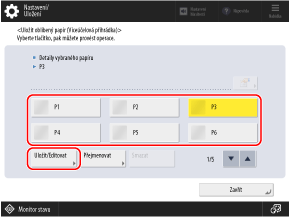
Pokud vyberete tlačítko s informacemi o papíru, které jsou již zaregistrovány, registrované informace se přepíší.
4
Vyberte typ papíru, který chcete použít.
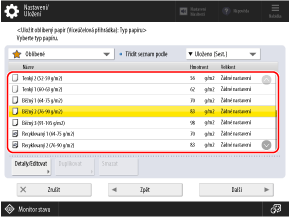
Pokud se nezobrazí velikost papíru, která se má použít
Z rozbalovací nabídky v levé horní části obrazovky vyberte [Vše] a ze zobrazeného seznamu vyberte typ papíru.
* Pokud vložený typ papíru není zobrazen v seznamu, zaregistrujte typ papíru. Uložení často používaných typů papíru
Při registraci obálek
1
Stiskněte možnost [Obálka] [Další].
[Další].2
Vyberte orientaci a velikost obálek.
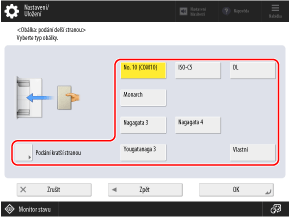
Stiskněte [Podání delší stranou] nebo [Podání kratší stranou] podle orientace obálek a vyberte velikost obálky.
Při registraci obálek vlastní velikosti vyberte [Vlastní].
3
Stiskněte [OK].
Informace o obálce jsou registrovány jako oblíbený papír.
V závislosti na orientaci a velikosti obálek se může zobrazit [Další]. Stiskněte [Další], zadejte délku chlopně nebo velikost (délku strany) obálek a poté stiskněte [OK].
5
Stiskněte [Další].
6
Vyberte velikost papíru, kterou chcete uložit.
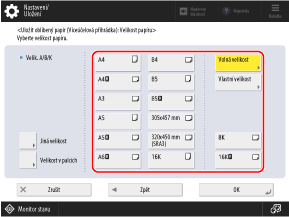
Pokud používáte obálky, můžete tento a další krok přeskočit. Přejděte ke kroku 8.
Při registraci papíru vlastní velikosti
1
Stiskněte [Vlastní velikost].
Pokud neznáte velikost (délku strany) papíru nebo chcete tisknout pomocí velikosti papíru nastavené v ovladači tiskárny, stiskněte [Volná velikost]. V tomto případě nemusíte provádět krok 2 (zadání délky strany).
2
Zadejte hodnoty do polí [X] a [Y] a stiskněte [OK].
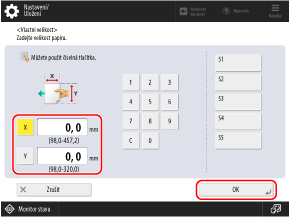
Stisknutím [X] a [Y] je vyberte a zadejte hodnoty.
Pokud jsou registrovány často používané nestandardní velikosti, můžete je vyvolat stisknutím [S1] až [S5].
Při registraci papíru jiné velikosti /b_in_area_asia_L.gif)
/b_in_area_latin_america_L.gif)
1
Stiskněte [Jiná velikost].
2
Vyberte velikost papíru.
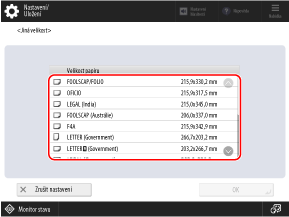
Velikosti papíru, které se zobrazí po stisknutí [Jiná velikost], najdete v následující části: Použitelný papír
3
Stiskněte [OK].
Při registraci dlouhého listu papíru
1
Stiskněte [Jiná velikost].
2
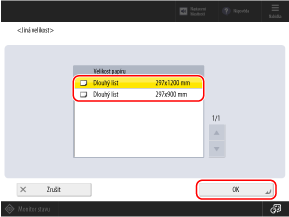
Vyberte velikost vloženého dlouhého listu papíru a stiskněte [OK].
7
Stiskněte [OK].
Informace o papíru jsou registrovány jako oblíbený papír.
Přejmenujte tlačítko podle potřeby.
Vyberte tlačítko s registrovanými informacemi o papíru, stiskněte [Přejmenovat] a tlačítko přejmenujte.
9
Stiskněte [Zavřít].
10
Podle potřeby nastavte obrazovku, která se zobrazí po vložení papíru do víceúčelové přihrádky.
Chcete-li zobrazit obrazovku pro výběr oblíbeného papíru, stiskněte [Výchozí víceúčelové přihrádky] [Vždy zadat] nastavte [Obrazovka pro Zobrazit pro zadání] na [Oblíbený papír]. [Výchozí víceúčelové přihrádky]
[Vždy zadat] nastavte [Obrazovka pro Zobrazit pro zadání] na [Oblíbený papír]. [Výchozí víceúčelové přihrádky]