Omezení použití zdroje papíru
Můžete nastavit, zda chcete omezit použití jednotlivého zdroje papíru uživateli. Když je do zdroje papíru vložen speciální papír, můžete nakonfigurovat nastavení, abyste zabránili neúmyslnému použití tohoto papíru.
Pokud chcete tisknout zadáním omezeného zdroje papíru, povolte před tiskem použití zdroje papíru v ovladači tiskárny.
Pokud chcete tisknout zadáním omezeného zdroje papíru, povolte před tiskem použití zdroje papíru v ovladači tiskárny.
DŮLEŽITÉ
Když je použití zdroje papíru omezeno, automatický výběr se pro tento zdroj papíru zakáže, i když byl nakonfigurován. [Autom. výběr zdroje papíru]
Zadání zdroje papíru, který má být omezen
K nakonfigurování nastavení použijte ovládací panel. Tuto informaci můžete také zkontrolovat pomocí Remote UI (Vzdálené UR) z počítače. Správa přístroje z počítače pomocí Remote UI (Vzdálené UR)
1
Na ovládacím panelu stiskněte tlačítko [ Nastavení/Uložení] na obrazovce [Hlavní obrazovka] nebo na jiné obrazovce. Obrazovka [Hlavní obrazovka]
Nastavení/Uložení] na obrazovce [Hlavní obrazovka] nebo na jiné obrazovce. Obrazovka [Hlavní obrazovka]Zobrazí se obrazovka [Nastavení/Uložení].
2
Stiskněte tlačítko [Možnosti]  [Nastavení papíru] [Omezit zdroj papíru].
[Nastavení papíru] [Omezit zdroj papíru].Zobrazí se obrazovka [Omezit zdroj papíru].
3
Nastavte zdroj papíru, který se má omezit, na [Zap].
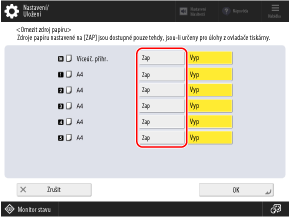
Nemůžete nastavit všechny zdroje papíru na [Zap].
4
Stiskněte [OK].
Nastavení se použijí.
Tisk zadáním omezeného zdroje papíru (pouze pro Windows)
Před tiskem povolte použití zdroje papíru v ovladači tiskárny.
1
Zobrazí obrazovku [Předvolby tisku] ovladače tiskárny. Tisk
2
Na kartě [Zdroj papíru] zaškrtněte políčko [Používat také omezené zdroje papíru].
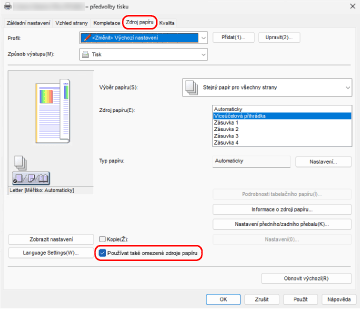
Stisknutím [Informace o zdroji papíru] [Načíst informace o zdroji papíru] zkontrolujte stav omezení pro každý zdroj papíru.
[Načíst informace o zdroji papíru] zkontrolujte stav omezení pro každý zdroj papíru.3
V [Zdroj papíru] vyberte zdroj papíru, který chcete použít.
4
Podle potřeby nakonfigurujte další nastavení tisku.
Nakonfigurujte oboustranný tisk a upravte kvalitu obrazu a další nastavení podle dokumentu a účelu. Podrobnosti získáte kliknutím na tlačítko [Nápověda] na obrazovce [Předvolby tisku], kde se zobrazí nápověda.
5
Klikněte na tlačítko [OK] a klikněte na [Tisknout] nebo [OK].
Spustí se tisk.
Tisk můžete zrušit na obrazovce tisku nebo pomocí ikony tiskárny v oznamovací oblasti systému Windows. Zrušení tisku z počítače
K ověření stavu tiskové úlohy a jejího protokolu můžete použít možnost [ Monitor stavu] na ovládacím panelu. Zobrazení stavu a protokolu tiskové úlohy
Monitor stavu] na ovládacím panelu. Zobrazení stavu a protokolu tiskové úlohyPOZNÁMKA
Pokud je přístroj nakonfigurován tak, že se tisková data z počítače nevytisknou okamžitě, může být k provedení tisku nutné přístroj uvést do provozu. Tisk dokumentů ve stavu vynuceného pozdržení