Zrušení tisku
Po provedení tisku pomocí ovladače z počítače můžete tisk z počítače zrušit.
Po odeslání tiskových dat do přístroje nebo po provedení tisku bez použití ovladače můžete tisk zrušit pomocí ovládacího panelu nebo Remote UI (Vzdálené UR).
Po odeslání tiskových dat do přístroje nebo po provedení tisku bez použití ovladače můžete tisk zrušit pomocí ovládacího panelu nebo Remote UI (Vzdálené UR).
Zrušení tisku z počítače
Při používání systému Windows
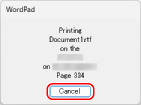
Pokud se zobrazí obrazovka tisku, klikněte na [Zrušit].
Pokud se výše uvedená obrazovka nezobrazí, dvakrát klikněte na ikonu tiskárny v oznamovací oblasti, vyberte dokument, který chcete zrušit a klikněte pravým tlačítkem na [Zrušit]  [Ano].
[Ano].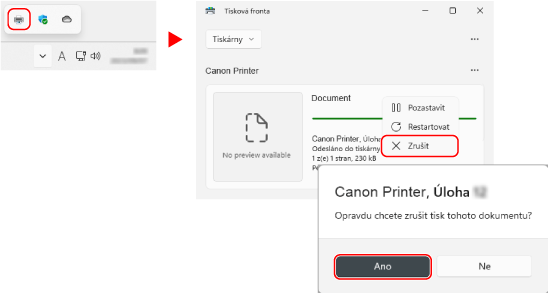
Pokud se v oznamovací oblasti systému Windows nezobrazí ikona tiskárny nebo se nezobrazí dokument, který má být zrušen, jsou tisková data po zpracování v počítači odeslána do přístroje.
V takovém případě zrušte tisk pomocí ovládacího panelu přístroje nebo Remote UI (Vzdálené UR). Zrušení tisku pomocí ovládacího panelu nebo Remote UI (Vzdálené UR)
V takovém případě zrušte tisk pomocí ovládacího panelu přístroje nebo Remote UI (Vzdálené UR). Zrušení tisku pomocí ovládacího panelu nebo Remote UI (Vzdálené UR)
Při používání systému macOS
Kliknutím na ikonu tiskárny v doku a kliknutím na [ ] dokumentu zrušíte tisk.
] dokumentu zrušíte tisk.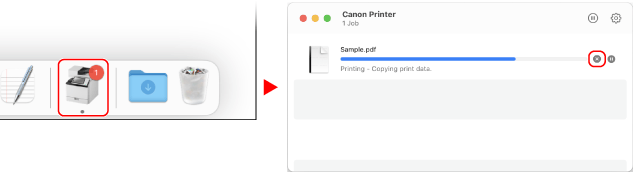
Zrušení tisku pomocí ovládacího panelu nebo Remote UI (Vzdálené UR)
Zrušení tisku pomocí ovládacího panelu
Pro zrušení tisku se řiďte pokyny na obrazovce.
*Pokud se po zrušení tisku zobrazí potvrzovací obrazovka, stiskněte [Ano].
Pokud se zobrazí obrazovka tisku, klikněte na [Zrušit].
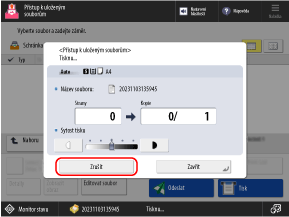
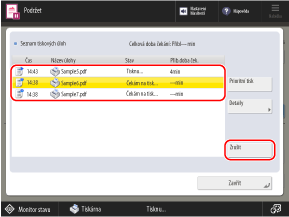
Pokud se zobrazí [Seznam tiskových úloh], vyberte ze seznamu tiskových úloh tu, kterou chcete zrušit, a stiskněte [Zrušit].
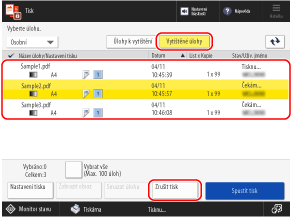
Pokud se zobrazí obrazovka tisku, stiskněte [Vytištěné úlohy], vyberte ze seznamu tiskových úloh tu, kterou chcete zrušit, a stiskněte [Zrušit tisk].
Pokud se nezobrazí žádná z výše uvedených obrazovek, stiskněte [ Stop], vyberte ze seznamu tiskových úloh tu, kterou chcete zrušit, a stiskněte [Zrušit].
Stop], vyberte ze seznamu tiskových úloh tu, kterou chcete zrušit, a stiskněte [Zrušit].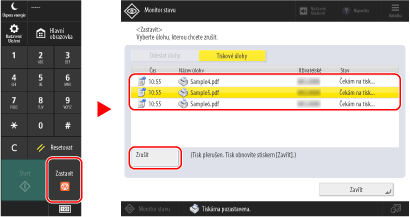
Zrušení tisku pomocí Remote UI (Vzdálené UR)
Tisk můžete zrušit na zobrazené obrazovce Remote UI (Vzdálené UR) výběrem možnosti [Status Monitor/Cancel] [Copy/Print] [Job Status]. Kontrola využití a protokolů pomocí Remote UI (Vzdálené UR)
[Copy/Print] [Job Status]. Kontrola využití a protokolů pomocí Remote UI (Vzdálené UR)