Nastavení barev
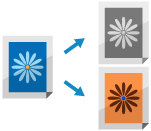
Při kopírování můžete nakonfigurovat nastavení barvy.
Konfigurací nastavení můžete také upravit barevný tón nebo převrátit barvy a gradaci celého originálu.
Konfigurací nastavení můžete také upravit barevný tón nebo převrátit barvy a gradaci celého originálu.
Výběr barevného nebo černobílého kopírování
Při kopírování vyberte barvu. Nastavení můžete nakonfigurovat podle potřeb, například když chcete šetřit toner černobílým kopírování barevných originálů.
1
Na obrazovce kopírování stiskněte tlačítko [Vybrat barvu]. Obrazovka kopírování
Zobrazí se obrazovka [Vybrat barvu].
2
Vyberte barvu kopírování.
[Auto (Barvy/Černá a bílá)]
Automaticky rozpozná barvu originálu. Barevné originály se kopírují barevně a černobílé originály se kopírují černobíle.
V závislosti na stavu nebo pozadí originálu mohou být černobílé originály rozpoznány jako barevné originály. V takovém případě vyberte [Černá a bílá].
Barevné originály mohou být detekovány jako černobílé v závislosti na stavu a velikosti originálu, například když jsou barevné pouze okraje originálu. V takovém případě vyberte [Plné barvy].
*Když je vybrána možnost [Auto (Barvy/ČB)] u modelu, který provádí barevné kopírování a černobílé kopírování různými rychlostmi, černobílé originály se kopírují stejnou rychlostí jako barevné originály.
* Barva originálu se nemusí správně detekovat, pokud kopírujete více originálů různých formátů bez nakonfigurování originálů různých velikostí. Kopírování originálů různých velikostí (originály různých velikostí)
* Barva originálu se nemusí správně detekovat, pokud kopírujete více originálů různých formátů bez nakonfigurování originálů různých velikostí. Kopírování originálů různých velikostí (originály různých velikostí)
[Plné barvy]
Kopíruje plnobarevně, bez ohledu na barvu originálu.
* Když je vybráno [Plné barvy], kopie černobílých originálů se také počítají jako barevné kopie.
[Černá a bílá]
Kopíruje černobíle, bez ohledu na barvu originálu.
[Jedna barva]
Kopie pouze v jedné určené barvě.
Příklad: Při kopírování, když je jako barva nastavená [Červená]
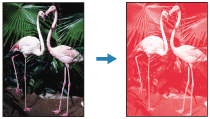
* Když je vybráno [Jedna barva], kopie černobílých originálů se také počítají jako barevné kopie.
[Dvě barvy]
Kopie v černé a v určené barvě.
*Můžete nastavit, zda se v určené barvě zkopírují všechny barvy jiné než černá, nebo zda se v určené barvě zkopírují pouze barvy blízké určené barvě (přibližné barvy). [Konverze barvy specifickou barvou u dvoubar. tisku]
* Když je vybráno [Dvě barvy], kopie černobílých originálů se také počítají jako barevné kopie.
3
Stiskněte [OK].
Znovu se zobrazí obrazovka kopírování.
POZNÁMKA
Rychlost kopírování
Pokud při kopírování černobílého originálu vyberete možnost [Auto (Barvy/Černá a bílá)], bude kopírován stejnou rychlostí jako barevný originál.
Nastavení barev
Můžete upravit úrovně žluté, purpurové, azurové a černé, aby se kopírovalo s barvami věrnějšími originálu nebo živějšími než originál.
1
Na obrazovce kopírování stiskněte tlačítko [Volby]  [Vyvážení barev]. Obrazovka kopírování
[Vyvážení barev]. Obrazovka kopírováníZobrazí se obrazovka [Vyvážení barev].
2
Úrovně barev upravíte posunutím posuvníku jednotlivých barev doleva nebo doprava.
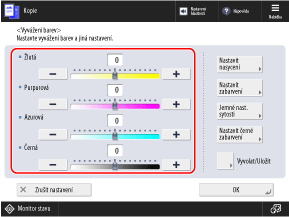
Příklad úpravy:

3
Upravte detaily barev podle potřeby.
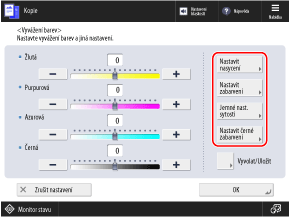
*V závislosti na modelu se položky [Nastavit nasycení], [Nastavit zabarvení] a [Nastavit černé zabarvení] nemusí zobrazovat.
Úprava živosti barev (nastavení sytosti)
1
Stiskněte [Nastavit nasycení].
Zobrazí se obrazovka [Nastavit nasycení].
2
Posunutím posuvníku doleva nebo doprava upravte ostrost pro každou barvu.
Stisknutím [Nízká] nebo [Vysoká] pro [Všechny barvy] posunete posuvníky všech barev současně.
3
Stiskněte [OK].
Znovu se zobrazí obrazovka [Vyvážení barev].
Úprava odstínu (Adjust Hue)
1
Stiskněte [Nastavit zabarvení].
Zobrazí se obrazovka [Nastavit zabarvení].
2
Posunutím posuvníku doleva nebo doprava upravte odstín u každé barvy.
Stisknutím [ ] nebo [
 ] pro [Všechny barvy] posunete posuvníky všech barev současně.
] nebo [] pro [Všechny barvy] posunete posuvníky všech barev současně.3
Stiskněte [OK].
Znovu se zobrazí obrazovka [Vyvážení barev].
Nezávislé nastavení úrovně barev každé oblasti sytosti (přesné nastavení sytosti)
Upravte úrovně tří oblastí sytosti pro každou barvu.
1
Stiskněte [Jemné nast. sytosti].
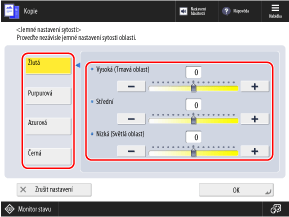
Zobrazí se obrazovka [Jemné nast. sytosti].
2
Vyberte barvu, kterou chcete upravit, a posunutím posuvníků doleva nebo doprava pro každou oblast sytosti upravte úroveň.
3
Stiskněte [OK].
Znovu se zobrazí obrazovka [Vyvážení barev].
Úprava sytosti černých oblastí (úprava černých odstínů)
Upravte sytost černých oblastí, aniž by to ovlivnilo ostatních barvy.
1
Stiskněte [Nastavit černé zabarvení].
Zobrazí se obrazovka [Nastavit černé zabarvení].
2
Přetažením posuvníku doleva nebo doprava upravte sytost černých oblastí.
Posuňte posuvník směrem k [Světlejší], abyste zabránili přílišnému ztmavení obrázku, a posuňte jej směrem k [Tmavší], aby byl slabý text nebo obrázky výraznější.
3
Stiskněte [OK].
Znovu se zobrazí obrazovka [Vyvážení barev].
4
Stiskněte [OK].
Registrace nastavení barev po úpravě
Pokud často používáte originály se specifickým barevným tónem, můžete registrovat upravená nastavení barev. Poté můžete na obrazovce vyvolat nastavení pro úpravu vyvážení barev, což vám urychlí každé další nastavení vyvážení barev.
Můžete zaregistrovat až čtyři nastavení barev.
Můžete zaregistrovat až čtyři nastavení barev.
1
Stiskněte [Vyvolat/Uložit].
Zobrazí se obrazovka [Vyvolat/Uložit].
2
Vyberte tlačítko, ke kterému chcete zaregistrovat aktuální nastavení, a stiskněte [Uložit].
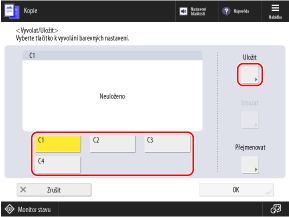
Pokud vyberete tlačítko, pro které jsou již nastavení uložena, přepíší se uložené informace.
3
Stiskněte [Ano].
Nastavení se uloží a znovu se zobrazí obrazovka [Vyvolat/Uložit].
4
Podle potřeby změňte název tlačítka.
Vyberte tlačítko, pro které jsou uložena nastavení, a stiskněte [Přejmenovat].
5
Stiskněte [OK].
Znovu se zobrazí obrazovka [Vyvážení barev].
*Chcete-li vyvolat uložená nastavení, stiskněte [Vyvolat/Uložit] stiskněte uložené tlačítko stiskněte [OK].
stiskněte uložené tlačítko stiskněte [OK].5
Stiskněte [Zavřít].
Znovu se zobrazí obrazovka kopírování.
Nastavení požadovaného barevného tónu pomocí tlačítek rychlé volby
Barvu kopírování můžete automaticky upravit jednoduchým výběrem nastavení barev, abyste dosáhli požadovaného vizuálního efektu, jako je „zesvětlení odstínu“ nebo „vytvoření retro černobílého vzhledu se sépiovými tóny“.
1
Na obrazovce kopírování stiskněte tlačítko [Volby] [Nast. barvu na 1 dotek]. Obrazovka kopírování
[Nast. barvu na 1 dotek]. Obrazovka kopírováníZobrazí se obrazovka [Nast. barvu na 1 dotek].
2
Vyberte požadovanou barvu.
Příklad úpravy:
Originál

[Živé barvy]

[Zastřené barvy]

[Světlejší obraz]

[Tmavší obraz]

[Reprodukce zvýraznění]

[Odstín sépie]

Pokud vyberete [Reprodukce zvýraznění], barevný tón se upraví tak, aby světlé oblasti obrazu (zvýraznění) nebyly příliš světlé.
Můžete vybrat více nastavení barvy současně. Nemůžete však současně vybrat následující nastavení barev:
[Živé barvy] a [Zastřené barvy]
[Světlejší obraz], [Tmavší obraz] a [Reprodukce zvýraznění]
3
Stiskněte možnost [OK] [Zavřít].
[Zavřít].Znovu se zobrazí obrazovka kopírování.
POZNÁMKA
Nastavení [Vyvážení barev] se automaticky změní podle zvoleného nastavení barev. Nastavení barev
*Pokud vyberete [Odstín sépie], [Vybrat barvu] se automaticky nastaví na [Jedna barva (odstín sépie)].
Inverze barev (Neg/Poz)
Nastavení můžete nakonfigurovat tak, aby invertovalo barvu a gradaci celého originálu. Je to praktické při kopírování originálu, který lze obtížně vidět.
1
Na obrazovce kopírování stiskněte tlačítko [Volby] [Neg./Poz.]. Obrazovka kopírování
[Neg./Poz.]. Obrazovka kopírováníVe spodní části obrazovky nastavení se zobrazí [S nastavením].
2
Stiskněte [Zavřít].
Znovu se zobrazí obrazovka kopírování.