Nastavení papíru

Při kopírování můžete nakonfigurovat nastavení papíru.
Můžete také nakonfigurovat nastavení pro vkládání listů nebo tabelačního papíru do kopie a kopírování na ouška tabelačního papíru.
Můžete také nakonfigurovat nastavení pro vkládání listů nebo tabelačního papíru do kopie a kopírování na ouška tabelačního papíru.
Výběr papíru pro kopírování
Ve výchozím nastavení přístroj automaticky vybere papír, který se má použít pro kopírování, podle velikosti vloženého originálu a nastavení zvětšení nebo zmenšení.
*Přístroj při kopírování automaticky rozpozná velikost originálu.
Pokud chcete kopírovat na papír vložený do víceúčelové přihrádky nebo pokud papír, který chcete použít, není vybrán automaticky, vyberte papír pro kopírování ručně.
1
Na obrazovce kopírování stiskněte tlačítko [Vybrat papír]. Obrazovka kopírování
Zobrazí se obrazovka [Vybrat papír].
2
Vyberte papír, který chcete použít, a stiskněte [OK].
Znovu se zobrazí obrazovka kopírování.
Stisknutím [ ] můžete zkontrolovat obsah souboru.
] můžete zkontrolovat obsah souboru.Pokud je použití zdroje papíru omezeno, nelze vybrat papír vložený do tohoto zdroje papíru. [Omezit zdroj papíru] (pouze Řada C7100)
DŮLEŽITÉ
Nezapomeňte správně nakonfigurovat nastavení typu papíru. Zadání velikosti a typu papíru
* Pokud není nastavení správně nakonfigurováno, může dojít k poškození obrazu. Kromě toho může dojít ke znečištění fixační sestavy nebo k zaseknutí papíru a může být nutná oprava servisním zástupcem.
Vkládání listů a stránek kapitol
Do kopií můžete vkládat stránky nazývané „listy“. Pokud například kopírujete originál složený z více kapitol, můžete mezi kapitoly vložit barevný papír, který vám pomůže zjistit, kde která kapitola končí.
Obsah originálu můžete také zkopírovat na listy a vložit je jako stránky kapitol. Do normálního originálu vložte originál listu, který se má zkopírovat na vložené listy.
Obsah originálu můžete také zkopírovat na listy a vložit je jako stránky kapitol. Do normálního originálu vložte originál listu, který se má zkopírovat na vložené listy.
*Při vytváření více kopií můžete také vložit oddělovač úloh mezi určitý počet kopií nebo mezi každou sadu seskupených stránek. Například při pořizování velkého počtu kopií můžete mezi určitý počet kopií nebo mezi každou sadu seskupených stránek vložit barevný oddělovač úloh, který vám pomůže zkontrolovat počet kopií nebo konec každé skupiny stránek.
1
Na obrazovce kopírování stiskněte tlačítko [Volby]  [Vložit listy]. Obrazovka kopírování
[Vložit listy]. Obrazovka kopírováníZobrazí se obrazovka [Vložit listy].
Vyberte možnost [Listy] nebo [Stránky kapitol].
Chcete-li kopírovat originál pouze na přední stranu každé vložené stránky, vyberte [Stránky kapitol].
V ostatních případech vyberte [Listy]. Pro každý vložený list papíru můžete nastavit, zda se má kopírovat originál a zda se má provádět jednostranné nebo oboustranné kopírování.
3
Stiskněte [Přidat].
Zobrazí se obrazovka [Přidat].
4
Nakonfigurujte nastavení listů a stránek kapitol.
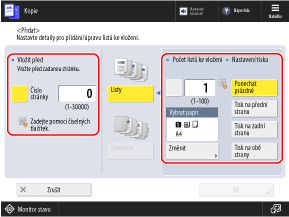
[Vložit před] nebo [Vložit jako]
Zadejte číslo stránky, kam má být list vložen.
Stiskněte tlačítko [Číslo stránky] pro výběr a pomocí číselných tlačítek zadejte číslo stránky, kam chcete papír vložit.
Stiskněte tlačítko [Číslo stránky] pro výběr a pomocí číselných tlačítek zadejte číslo stránky, kam chcete papír vložit.
*Při kopírování na vložený papír se zkopíruje zadané číslo stránky originálu.
Příklad: Když jako číslo stránky zadáte „5“
Pokud nakonfigurujete nastavení tak, aby se nekopírovalo na vložený papír, papír se vloží mezi stránky 4 a 5.
Pokud nakonfigurujete nastavení pro kopírování na vložený papír, papír se vloží jako strana 5 a strana 5 originálu se zkopíruje na vložený papír.
[Počet listů ke vložení]
Chcete-li vložit dva nebo více listů na stejné stránce, stiskněte tlačítko pro výběr a pomocí číselných tlačítek zadejte počet listů, které chcete vložit.
[Nastavení tisku]
Nastavte, zda se má kopírovat na listy.
[Vybrat papír]
Vyberte papír, který chcete vložit.
Stiskněte [Změnit], vyberete papír, který chcete vložit, a stiskněte [OK].
Stiskněte [Změnit], vyberete papír, který chcete vložit, a stiskněte [OK].
Na obrazovce pro výběr papíru můžete stisknutím [] zkontrolovat podrobnosti o vybraném papíru.
] zkontrolovat podrobnosti o vybraném papíru.Pokud je použití zdroje papíru omezeno, nelze vybrat papír vložený do tohoto zdroje papíru. [Omezit zdroj papíru] (pouze Řada C7100)
Stiskněte [OK].
Znovu se zobrazí obrazovka [Vložit listy] a do seznamu se přidají nastavení pro listy a stránky kapitol.
Chcete-li vložit list nebo stránku kapitoly na jiné místo, opakujte krok 2 až krok 5.
Chcete-li vložit list nebo stránku kapitoly na jiné místo, opakujte krok 2 až krok 5.
6
Stiskněte možnost [OK] [Zavřít].
[Zavřít].Znovu se zobrazí obrazovka kopírování.
DŮLEŽITÉ
Nezapomeňte správně nakonfigurovat nastavení typu papíru. Zadání velikosti a typu papíru
* Pokud není nastavení správně nakonfigurováno, může dojít k poškození obrazu. Kromě toho může dojít ke znečištění fixační sestavy nebo k zaseknutí papíru a může být nutná oprava servisním zástupcem.
POZNÁMKA
Počítání vložených stránek jako zkopírovaných stránek
Pokud nekopírujete na vložené stránky, nezapočítávají se do počtu zkopírovaných stránek.
Pokud kopírujete na vložené stránky, započítávají se do počtu zkopírovaných stránek.
Vkládání tabelačního papíru (pro Řada C7100 a Řada C5100)
Do kopií můžete vložit tabelační papír.
Originál můžete také zkopírovat na tabelační část vloženého tabelačního papíru. Chcete-li kopírovat na tabelační část, zařaďte tabelační originál do normálního originálu.
Originál můžete také zkopírovat na tabelační část vloženého tabelačního papíru. Chcete-li kopírovat na tabelační část, zařaďte tabelační originál do normálního originálu.
*Můžete také vložit jiný papír než tabelační, jako je silný nebo barevný papír. Vkládání listů a stránek kapitol
*Můžete také vytvářet kopie, do kterých se zkopíruje pouze tabelační část tabelačního papíru. Kopírování na ouška tabelačního papíru (pro Řada C7100 a Řada C5100)
*Můžete také vytvářet kopie, do kterých se zkopíruje pouze tabelační část tabelačního papíru. Kopírování na ouška tabelačního papíru (pro Řada C7100 a Řada C5100)
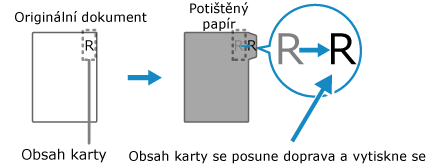
Originál karty
Chcete-li kopírovat na část s ouškem, umístěte originál podle následujícího obrázku. Ujistěte se, že v obsahu originálu, který se má zkopírovat na část karty, není žádný zbytečný text nebo obrázek.
1
Na obrazovce kopírování stiskněte tlačítko [Volby] [Vložit listy]. Obrazovka kopírování
[Vložit listy]. Obrazovka kopírováníZobrazí se obrazovka [Vložit listy].
2
Stiskněte [Tabelační].
3
Nastavte polohu tisku tabelačního papíru a stiskněte [OK].
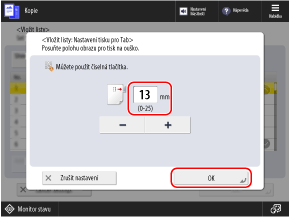
Znovu se zobrazí obrazovka [Vložit listy].
Při kopírování na tabelační část nastavte polohu tisku tabelační části zadáním šířky úpravy, která se má použít pro tabelační originál.
Nastavení polohy tisku není nutné, pokud nekopírujete na tabelační část. Stiskněte [OK] bez provedení tohoto nastavení a přejděte ke kroku 4.
Stiskněte [Přidat].
Zobrazí se obrazovka [Přidat].
5
Proveďte nastavení tabelačního papíru.
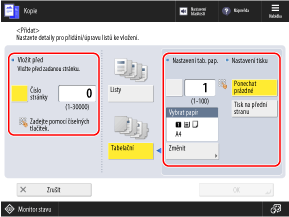
[Vložit před] nebo [Vložit jako]
Zadejte číslo stránky, kam se má tabelační papír vložit.
Vyberte ji stisknutím tlačítka [Číslo stránky] a pomocí číselných kláves zadejte číslo stránky, kam se má tabelační papír vložit.
Vyberte ji stisknutím tlačítka [Číslo stránky] a pomocí číselných kláves zadejte číslo stránky, kam se má tabelační papír vložit.
*Když provedete nastavení pro kopírování na tabelační část, zkopíruje se stránka originálu se zadaným číslem.
Příklad: Když jako číslo stránky zadáte „5“
Pokud provedete nastavení tak, aby se nekopírovalo na tabelační část, vloží se tabelační papír mezi stránky 4 a 5.
Pokud provedete nastavení pro kopírování na tabelační část, vloží se tabelační papír jako stránka 5 a stránka 5 originálu se zkopíruje na tabelační část.
[Nastavení tab. pap.]
Chcete-li vložit dva nebo více listů tabelačního papíru na stejnou stránku, vyberte ji stisknutím tlačítka a pomocí číselných tlačítek zadejte počet listů, které se mají vložit.
[Nastavení tisku]
Nastavte, zda se má kopírovat na tabelační část.
[Vybrat papír]
Vyberte tabelační papír, který se má vložit.
Stiskněte [Změnit], vyberete tabelační papír, který se má vložit, a stiskněte [OK].
Stiskněte [Změnit], vyberete tabelační papír, který se má vložit, a stiskněte [OK].
Na obrazovce pro výběr papíru můžete stisknutím [] zkontrolovat podrobnosti o vybraném papíru.
] zkontrolovat podrobnosti o vybraném papíru.Pokud je použití zdroje papíru omezeno, nelze vybrat papír vložený do tohoto zdroje papíru. [Omezit zdroj papíru] (pouze Řada C7100)
Stiskněte [OK].
Znovu se zobrazí obrazovka [Vložit listy] a do seznamu se přidá nastavení tabelačního papíru.
Chcete-li vložit tabelační papír na jiné místo, opakujte krok 4 až krok 6.
Chcete-li vložit tabelační papír na jiné místo, opakujte krok 4 až krok 6.
7
Stiskněte možnost [OK] [Zavřít].
[Zavřít].Znovu se zobrazí obrazovka kopírování.
POZNÁMKA
Můžete vkládat listy a tabelační papír se stejným číslem stránky. V tomto případě přístroj vloží list před tabelační papír. Vkládání listů a stránek kapitol
*Pokud je vložen list a tabelační papír se stejným číslem stránky, lze originál zkopírovat pouze na jeden z nich.
Kopírování na ouška tabelačního papíru (pro Řada C7100 a Řada C5100)
Můžete vytvářet kopie, při kterých se kopírují pouze ouška tabelačního papíru.
*Můžete také umístit normální originál a tabelační originál dohromady a kopírovat na ouška tabelačního papíru, která se vloží do kopií normálního originálu. Vkládání tabelačního papíru (pro Řada C7100 a Řada C5100)
Originál karty
Chcete-li kopírovat na část s ouškem, umístěte originál podle následujícího obrázku. Ujistěte se, že v obsahu originálu, který se má zkopírovat na část karty, není žádný zbytečný text nebo obrázek.
1
Na obrazovce kopírování stiskněte tlačítko [Volby] [Tisk na tab.]. Obrazovka kopírování
[Tisk na tab.]. Obrazovka kopírováníZobrazí se obrazovka [Tisk na tab.].
2
Nastavení pozice tisku na ouška.
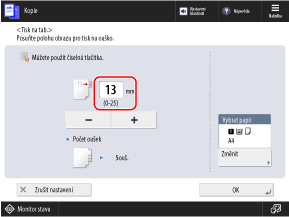
Nastavte tiskovou pozici části s oušky zadáním šířky nastavení, která se má použít na tabelační originál.
3
Vyberte tabelační papír, na který se mají ouška zkopírovat.
Stiskněte [Změnit] pod [Vybrat papír], vyberte tabelační papír, na který chcete ouška zkopírovat, a stiskněte [OK].
Na obrazovce pro výběr papíru můžete stisknutím [] zkontrolovat podrobnosti o vybraném papíru.
] zkontrolovat podrobnosti o vybraném papíru.Pokud je použití zdroje papíru omezeno, nelze vybrat papír vložený do tohoto zdroje papíru. [Omezit zdroj papíru] (pouze Řada C7100)
4
Stiskněte možnost [OK] [Zavřít].
[Zavřít].Znovu se zobrazí obrazovka kopírování.
Vkládání papíru mezi transparentní listy
Při kopírování na transparentní listy mezi ně můžete vložit listy papíru, abyste zabránili jejich slepení.
Originál můžete také zkopírovat na vložený papír.
Originál můžete také zkopírovat na vložený papír.
1
Na obrazovce kopírování stiskněte tlačítko [Volby] [Krycí listy transp. listů]. Obrazovka kopírování
[Krycí listy transp. listů]. Obrazovka kopírováníZobrazí se obrazovka [Krycí listy transp. listů].
2
Nastavte, zda chcete kopírovat na vložený papír.
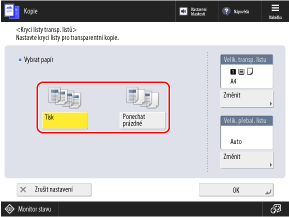
Když je toto nastaveno na [Tisk], zkopíruje se na vložený papír stejný obrázek jako na předchozí transparentní list.
3
Vyberte transparentní list a papír, který chcete vložit.
Stiskněte [Změnit] pod [Velik. transp. listu], vyberte transparentní list, na který chcete kopírovat, a stiskněte [OK].
Stiskněte [Změnit] pod [Velik. přebal. listu], vyberte papír, který chcete vložit, a stiskněte [OK].
*Na obrazovce pro výběr papíru můžete stisknutím [] zkontrolovat podrobnosti o vybraném papíru.
] zkontrolovat podrobnosti o vybraném papíru.*Pokud je použití zdroje papíru omezeno, nelze vybrat papír vložený do tohoto zdroje papíru. [Omezit zdroj papíru] (pouze Řada C7100)
4
Stiskněte možnost [OK] [Zavřít].
[Zavřít].Znovu se zobrazí obrazovka kopírování.