Přidání okraje
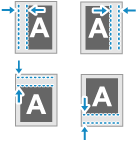
Při kopírování můžete přidat okraj pro sešívání nebo děrování. Okraj můžete nastavit samostatně pro přední a zadní stranu papíru.
1
Na obrazovce kopírování stiskněte tlačítko [Volby]  [Vnitřní okraj]. Obrazovka kopírování
[Vnitřní okraj]. Obrazovka kopírováníZobrazí se obrazovka [Vnitřní okraj].
Vyberte polohu pro vnitřní okraj.
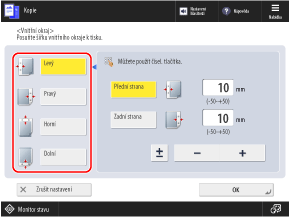
3
Zadejte šířku okraje pro přední a zadní stranu.
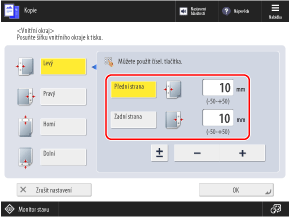
Vyberte jej stisknutím [Přední strana] nebo [Zadní strana] a zadejte hodnotu.
Stisknutím znaku [±] můžete zadanou hodnotu měnit střídavě na kladnou a zápornou.
Pokud zadáte zápornou hodnotu, okraj se vytvoří na opačné straně, než je pozice vybraná v kroku 2. Toto nastavení použijte, pokud chcete zúžit šířku okraje při kopírování originálu, který již okraj má.
Nastavení okraje při oboustranném kopírování
Pokud originál nemá okraj
Nastavte šířky okrajů pro přední a zadní stranu.
Nastavte šířky okrajů pro přední a zadní stranu.
Pokud originál má okraj
Nastavte šířky okrajů podle typu oboustranného kopírování, jak je popsáno níže. Nastavení oboustranného kopírování
Nastavte šířky okrajů podle typu oboustranného kopírování, jak je popsáno níže. Nastavení oboustranného kopírování
[Jednostranný Oboustranný]: Nastavte šířku okraje pouze pro zadní stranu.
Oboustranný]: Nastavte šířku okraje pouze pro zadní stranu.[Oboustranný Oboustranný]: Nemusíte nastavit šířky okrajů.
Oboustranný]: Nemusíte nastavit šířky okrajů.[Oboustranný Jednostranný]: Nastavte šířku okraje pouze pro zadní stranu.
Jednostranný]: Nastavte šířku okraje pouze pro zadní stranu.Nastavení okraje při uspořádání N na 1
Šířka okraje nastavená pro přední stranu se použije pro obě strany. Šířka okraje nastavená pro zadní stranu se nepoužije. Kombinování více originálů na jedné stránce (N na 1)
4
Stiskněte možnost [OK] [Zavřít].
[Zavřít].Znovu se zobrazí obrazovka kopírování.
DŮLEŽITÉ
Když po zkopírování chybí část obrázku na okraji originálu
Když nastavíte okraj, poloha originálu se posune podle jeho šířky. Proto při kopírování originálu s obrazem sahajícím až ke krajům papíru bez okrajů může na kopii chybět část obrazu na kraji originálu.
Aby se obraz vešel na stránku, můžete nastavit [Poměr kopírování] a zmenšit tak velikost podle šířky okrajů při kopírování. Nastavení zvětšení a zmenšení