Chcete-li změnit informace o typu papíru, můžete u každé položky stisknout [Změnit].
U Řada C7100 se po vybrání [Add to Favorites] přidá uložený vlastní papír na seznam typů papíru seřazených podle oblíbených na obrazovce s nastavením správy typu papíru. Uložení často používaných typů papíru
Obrazovka [Detaily/Editovat]
Obrazovka [Detaily/Editovat] se zobrazí, když stisknete [ Nastavení/Uložení]
  [Možnosti] [Nastavení papíru] [Nastavení správy typu papíru], vyberte typ papíru a stiskněte [Detaily/Editovat].
Na této obrazovce můžete zkontrolovat a změnit informace o typu papíru.
Nastavení/Uložení] [Možnosti] [Nastavení papíru] [Nastavení správy typu papíru], vyberte typ papíru a stiskněte [Detaily/Editovat]. Na této obrazovce můžete zkontrolovat a změnit informace o typu papíru.
*Nemůžete změnit informace o typu papíru uložené ve výchozím nastavení.
* Můžete také zkontrolovat a změnit informace o typu papíru na stejné obrazovce zobrazené v Remote UI (Vzdálené UR) rozhraní. Správa přístroje z počítače pomocí Remote UI (Vzdálené UR)
* Můžete také zkontrolovat a změnit informace o typu papíru na stejné obrazovce zobrazené v Remote UI (Vzdálené UR) rozhraní. Správa přístroje z počítače pomocí Remote UI (Vzdálené UR)
Pro Řada C5100 a Řada C3100 je zapotřebí oprávnění správce nebo správce zařízení.

DŮLEŽITÉ
Pokud se následující informace liší od informací o papíru, který má být skutečně použit, může dojít k zaseknutí papíru nebo k potížím s tiskem.
[Plošná hmotnost]
[Povrch]
[Typ]
[Barva]
[Název]
Můžete změnit název typu papíru.
[Plošná hmotnost]
Můžete změnit hmotnost papíru.
[Velikost] (pouze Řada C7100)
Můžete nastavit velikost papíru.
[Povrch]
Můžete změnit kvalitu povrchu papíru (například jemný papír a recyklovaný papír).
[Typ]
Můžete změnit vlastnosti papíru (například štítkový papír a obálky).
[Barva]
Můžete změnit barvu papíru.
[Použít jako vzorový papír]
Pokud používáte papír s logem nebo jiným grafickým designem, nastavte tuto možnost na [Zap].
*Vložený papír s tímto nastavením nastaveným na [Zap] nebude v následujících případech automaticky vybrán:
Když jsou nastavení nakonfigurována tak, že typ papíru, který se má použít, se pro tisk vybere automaticky
Pokud je [Autom. výběr zdroje papíru] nastaveno na [Zap] a [Posoudit typ papíru] je nastaveno na [Vyp] při kopírování [Autom. výběr zdroje papíru]
*Při vkládání papíru s tímto nastavením nastaveným na Zap dávejte pozor na orientaci a stranu lícem nahoru. Orientace pro vkládání papíru s logem
[2. strana 2str. listu]
Nastavte toto na [Zap], když registrujete papír s již potištěnou zadní stranou.
[Nastavit polohu obrazu]
Pozici tisku můžete upravit, když jsou vytištěné obrázky posunuty. Úprava polohy tisku
[Nastavit korekci deformace]
Můžete upravit míru korekce dotvarování (posunu) pro každý list papíru, aby se vnitřní stránky nevysouvaly, když je vrstvený papír přeložen napůl.
Když vytvoříte brožuru sešívanou ve hřbetu pomocí vlastního papíru s automatickým provedením [Nastavit korekci deformace (posunu)], oprava se provede podle rozsahu opravy nastaveného pro toto nastavení.
Když vytvoříte brožuru sešívanou ve hřbetu pomocí vlastního papíru s automatickým provedením [Nastavit korekci deformace (posunu)], oprava se provede podle rozsahu opravy nastaveného pro toto nastavení.
*Detailní informace o [Nastavit korekci deformace (posunu)], viz následující:
[Použít profuk papíru] (pouze Řada C7100)
Pokud nechcete používat ventilátor separace papíru, nastavte toto na [Vyp].
[Nastavit úroveň profukování papíru] (pouze Řada C7100)
Objem vzduchu ventilátoru separace papíru můžete změnit podle příznaků problémů, které se vyskytnou. Pokud potřebujete podrobnosti o způsobu úpravy, kontaktujte prodejce nebo zástupce servisu.
[-5] až [-1]: Když se obrazy s vysokou hustotou nevytisknou rovnoměrně nebo se na vytištěném papíru objeví velké zkroucení
[0]: Když normální
[1] až [5]: Když dochází často k zachycení papíru nebo když je přístroj používán v horkém a vlhkém prostředí
[Nastavit čas profukování papíru] (pouze Řada C7100)
Dobu provozu ventilátoru separace papíru můžete upravit v sekundách.
Stisknutím [-] snížíte dobu provozu ventilátoru a stisknutím [+] ji zvýšíte.
[Nast. interval profukování papíru] (pouze Řada C7100)
Můžete upravit počet listů pro interval, ve kterém běží ventilátor separace papíru.
[Nastavit rychlost přenast. papíru]
Upravte rychlost opětovného zarovnání papíru, pokud je v obrázku větší drsnost než při tisku na běžný papír nebo pokud je barva na zadním okraji papíru jiná než při tisku na běžný papír. Pokud potřebujete podrobnosti o způsobu úpravy, kontaktujte prodejce nebo zástupce servisu.
Pokud se na vytištěném obrázku objeví drsnost, stiskněte [-].
Pokud se barva na zadním okraji papíru liší, stiskněte [-]. Pokud se příznaky nezlepší, stiskněte [+].
[Nastavit lesk]
Upravte lesk vytištěného obrázku při použití běžného papíru, křídového papíru nebo jiného papíru.
Stisknutím [-] lesk snížíte, nebo stisknutím [+] lesk zvýšíte.
Hodnotu upravujte postupně, abyste se vyhnuli problémům, které mohou nastat při výrazné změně hodnoty úpravy.
V závislosti na papíru může nastavení hodnoty [-] způsobit chybu opravy nebo tisku a nastavení hodnoty [+] může způsobit zachycení papíru.
[Nast. zaváděcí/vlečený okraj]
Délku okrajů na přední a zadní hraně můžete upravit podle směru podávání. Pokud jsou okraje malé, mohou se vyskytnout tiskové chyby, jako je nerovnoměrný lesk, skládání v rozích a chybné podávání. V takových případech zvyšte délku okraje.
[Nastavit sekundární přenos. napětí]
Pokud je celkový vytištěný obrázek světlejší nebo zkreslený v porovnání s tiskem na běžný papír, můžete upravit sekundární přenosové napětí (napětí při přenosu obrazu na papír). Úprava podmínek přenosu vytištěného obrazu
[Nas. sek. přen. napětí zav. okr.]
Pokud je vytištěný obrázek světlejší nebo zkreslený pouze v oblasti zaváděcího okraje papíru podle směru podávání ve srovnání s tiskem na běžný papír, můžete upravit sekundární přenosové napětí zaváděcího okraje (napětí při přenosu obrázku na papír).
Když nastavíte položku [Úroveň nastavení] na hodnotu [+], zvýší se vliv na problém s tiskem. Pokud je nastavená hodnota příliš velká, mohou se v místech s vysokou sytostí objevit bílé skvrny.
Když nastavíte [Rozsah nastavení] na hodnotu [+], upravená vzdálenost od zaváděcího okraje papíru se prodlouží (o 1 mm na každou „+1“).
Provedení této úpravy může ovlivnit nastavení [Korekce aplikace toneru na vlečeném okraji] a [Nastavit polohu obrazu]. Podle potřeby tato nastavení upravte.
[Korekce aplikace toneru na vlečeném okraji]
Pokud použijete zkroucený papír nebo papír náchylný ke zkroucení při oboustranném tisku, mohou se v obrázku objevit bílé skvrny nebo vybledlé barvy v oblasti zadní hrany papíru podle směru podávání. Obrázky s nízkou hustotou mohou být také světlejší nebo sytější. Pokud k tomu dojde, proveďte aplikaci Correct Tail End Toner.
Když nastavíte položku [Úroveň korekce] na hodnotu [+], zvýší se vliv na problém s tiskem. Pokud je nastavená hodnota příliš velká, mohou se v místech s vysokou sytostí objevit bílé skvrny.
Když nastavíte [Hodnota korekce] na hodnotu [+], prodlouží se (o 1 mm na každou „+1“) upravená vzdálenost od zadní hrany směrem k zaváděcímu okraji papíru.
Pokud se příznaky nezlepší ani po provedení Correct Tail End Toner Application, proveďte úpravu pomocí [Nastavit sekundární přenos. napětí] nebo [Nas. sek. přen. napětí zav. okr.]. Určitý účinek lze očekávat snížením sekundárního přenosového napětí pod aktuální hodnotu, ale může to ovlivnit obrázky.
[Režim snížení množství toneru] (pro Řada C7100 a Řada C5100)
Nastavte tuto možnost na [Zap], pokud se vyskytnou tiskové chyby, jako je nerovnoměrný lesk, nebo pokud dojde k nesprávnému podávání nebo chybám při opravě. Tím se sníží množství toneru použitého pro tisk, což může problém vyřešit.
Sytost, barevný tón nebo lesk se mohou změnit, pokud je toto nastaveno na [Zap], v závislosti na papíru.
I když je toto nastaveno na [Zap], hodnoty úprav použité pro úrovně barev nastavené pro vyvážení barev a další nastavení zůstanou zachovány, zatímco se sníží množství toneru.
[Nast. polohu sklád. ve hřbetu]
Upravte polohu přeložení ve hřbetu tak, aby byla ve středu papíru.
Můžete buď zadat hodnoty přímo, nebo můžete vytisknout testovací výtisk, abyste zkontrolovali míru posunutí polohy přeložení na testovacím výtisku, a poté provést úpravu.
* Tato položka se zobrazí pouze na přístrojích s nainstalovaným doplňkem.
Můžete buď zadat hodnoty přímo, nebo můžete vytisknout testovací výtisk, abyste zkontrolovali míru posunutí polohy přeložení na testovacím výtisku, a poté provést úpravu.
* Tato položka se zobrazí pouze na přístrojích s nainstalovaným doplňkem.
Při přímém zadávání hodnot
Stisknutím [+] přesuňte polohu přeložení doleva a stisknutím [-] přesuňte polohu přeložení doprava.
Při použití testovacího výtisku ke kontrole a úpravě šířky posunu polohy přeložení
1
Stiskněte možnost [Start] [Další].
[Další].2
Vyberte zdroj papíru s vloženým vhodným papírem a stiskněte možnost [Spustit tisk].
Vytiskne se testovací výtisk.
3
Vyberte aktuální stav polohy skladu a upravte šířku posunu.
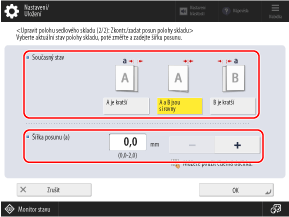
Zkontrolujte aktuální stav polohy skladu a šířku posunu na testovacím výtisku, poté vyberte aktuální stav a nastavte šířku posunu.
4
Stiskněte [OK].
5
Stisknutím možnosti [Spustit tisk] znovu vytiskněte testovací výtisk a zkontrolujte výsledky úprav.
Chcete-li úpravy ukončit bez vytištění testovacího výtisku, stiskněte možnost [Hotov].
6
Stiskněte [Hotov].
Pokud je zapotřebí další úprava, stiskněte položku [Znovu nastavit] a opakujte kroky 3 až 5.
[Nastavit polohu skladu sedl. sešití] a [Změnit polohu skládání/sešití]
Upravte polohu přeložení ve hřbetu a polohu sedlového sešívání tak, aby byla ve středu papíru. Pomocí [Nastavit polohu skladu sedlového sešití] upravte polohu přeložení papíru, aniž byste změnili polohu sešívání, nebo použijte [Změnit polohu skládání/sešití] pro úpravu polohy sešívání i přeložení papíru.
Hodnoty můžete zadat buď přímo, nebo můžete vytisknout testovací výtisk a zkontrolovat šířku posunu polohy přeložení a polohu sešívání na testovacím výtisku a poté provést úpravu.
Hodnoty můžete zadat buď přímo, nebo můžete vytisknout testovací výtisk a zkontrolovat šířku posunu polohy přeložení a polohu sešívání na testovacím výtisku a poté provést úpravu.
* Tato položka se zobrazí pouze na přístrojích s nainstalovaným doplňkem.
Při přímém zadávání hodnot
Pro [Nastavit polohu skladu sedlového sešití] stisknutím [+] přesuňte polohu přeložení směrem k pravé straně tiskové strany a stisknutím [-] přesuňte polohu přeložení směrem k levé straně tiskové strany.
Pro [Změnit polohu skládání/sešití] stisknutím [+] přesuňte polohu sedlového sešívání směrem k pravé straně tiskové strany a stisknutím [-] přesuňte polohu sedlového sešívání směrem k levé straně tiskové strany.
Při použití testovacího výtisku ke kontrole a úpravě šířky posunu polohy přeložení a polohy sešívání
1
Stiskněte možnost [Start] [Další].
[Další].2
Vyberte zdroj papíru s vloženým vhodným papírem a stiskněte možnost [Spustit tisk].
Vytiskne se testovací výtisk.
3
Vyberte aktuální stav polohy skladu a upravte šířku posunu.
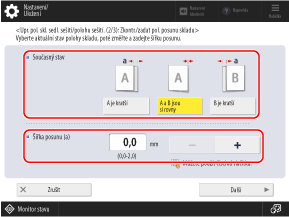
Zkontrolujte aktuální stav polohy skladu a šířku posunu na testovacím výtisku, poté vyberte aktuální stav a nastavte šířku posunu.
4
Stiskněte [Další].
5
Vyberte aktuální stav polohy sešívání a upravte šířku posunu.

Zkontrolujte aktuální stav polohy sešívání a šířku posunu na testovacím výtisku, poté vyberte aktuální stav a nastavte šířku posunu.
6
Stiskněte [OK].
7
Stisknutím možnosti [Spustit tisk] znovu vytiskněte testovací výtisk a zkontrolujte výsledky úprav.
Chcete-li úpravy ukončit bez vytištění testovacího výtisku, stiskněte možnost [Hotov].
8
Stiskněte [Hotov].
Pokud je zapotřebí další úprava, stiskněte položku [Znovu nastavit] a opakujte kroky 3 až 7.
[Nastavit rychlost fixace] (pro Řada C7100 a Řada C5100)
Pokud používáte silný papír, upravte rychlost fixace, pokud se objeví pruhy (čáry) nebo pokud je obraz na zadním okraji papíru rozmazaný podle směru podávání. Pokud potřebujete podrobnosti o způsobu úpravy, kontaktujte prodejce nebo zástupce servisu.
*Pokud se podmínky nezlepší ani po stisknutí [+], stiskněte [-].
[Auto nast. zarovnání L/P okraje] (pouze Řada C7100)
Můžete provést úpravu, abyste zabránili posunutí vytištěného obrázku kolmo (do strany) ke směru podávání. Můžete to nastavit na [Vyp], abyste zlepšili výsledky, když se posunulo zarovnání levého okraje nebo se pozice obrázku výrazně liší na potištěném papíru, papíru s ohraničením nebo barevném papíru. Pokud potřebujete podrobnosti o způsobu úpravy, kontaktujte prodejce nebo zástupce servisu.