Úprava podmínek přenosu vytištěného obrazu
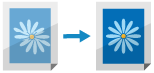
Pokud má vytištěný obraz celkově světlejší barvy nebo je zkreslený v porovnání s obrazem vytištěným na běžný papír, můžete tento papír uložit jako vlastní typ papíru a upravit sekundární přenosové napětí (napětí při přenosu obrazu na papír). Výsledky úprav se použijí, když zadáte typ papíru a provedete tisk.
POZNÁMKA
Když upravíte podmínky přenosu vytištěného obrazu, může to ovlivnit nastavení polohy tisku. Podle potřeby upraví polohu tisku. Úprava polohy tisku
Krok 1: Uložení typu papíru
Uložte papír, pro který chcete upravit vedlejší přenosové napětí, jako vlastní typ papíru. Uložení často používaných typů papíru
Krok 2: Úprava vedlejšího přenosového napětí
Chcete-li upravit sekundární přenosové napětí, můžete buď vizuálně zkontrolovat vytištěný graf a úpravu provést ručně, nebo můžete úpravu provést automaticky naskenováním grafu.
Úprava podle vizuální kontroly grafu
Vytiskněte graf, vizuálně jej zkontrolujte a ručně upravte nejvhodnější oblast.
Pomocí ovládacího panelu upravte sekundární přenosové napětí. Hodnoty úprav můžete nastavit pomocí Remote UI (Vzdálené UR) na počítači, ale nemůžete vytisknout graf.
Pro Řada C5100 a Řada C3100 jsou vyžadována oprávnění správce nebo správce zařízení.
Pro Řada C5100 a Řada C3100 jsou vyžadována oprávnění správce nebo správce zařízení.
1
Přihlaste se k přístroji jako správce (pouze pro Řada C5100 a Řada C3100). Přihlášení k přístroji
2
Na ovládacím panelu stiskněte tlačítko [ Nastavení/Uložení] na obrazovce [Hlavní obrazovka] nebo na jiné obrazovce.
Nastavení/Uložení] na obrazovce [Hlavní obrazovka] nebo na jiné obrazovce.Zobrazí se obrazovka [Nastavení/Uložení].
3
Stiskněte tlačítko [Možnosti]  [Nastavení papíru] [Nastavení správy typu papíru].
[Nastavení papíru] [Nastavení správy typu papíru].Zobrazí se obrazovka [Nastavení správy typu papíru].
4
Vyberte uložený vlastní typ papíru a stiskněte položku [Detaily/Editovat].
Zobrazí se obrazovka [Detaily/Editovat].
5
Stiskněte [Změnit] nebo [Nastavit sekundární přenos. napětí].
Zobrazí se obrazovka pro výběr způsobu úpravy.
Stiskněte [Nepoužít skener].
Zobrazí se obrazovka [Nastavit sekundární přenos. napětí].
7
Stiskněte [Nastavení tisku diagramu].
Zobrazí se obrazovka [Nastavení tisku diagramu].
8
Nastavte rozsah napětí a tiskovou stranu pro graf, který se má vytisknout, a stiskněte [Další].
Chcete-li provést jemné úpravy sekundárního přenosového napětí, nastavte položku [Typ tištěného diagramu] na možnost [Pro jemné nastavení]. Vytiskne se graf s hodnotami úprav v krocích ± 1.
Chcete-li provést větší úpravy, nastavte toto na [Pro hrubé nastavení]. Vytiskne se graf s hodnotami úprav v krocích podle stavu přístroje.
Chcete-li provést větší úpravy, nastavte toto na [Pro hrubé nastavení]. Vytiskne se graf s hodnotami úprav v krocích podle stavu přístroje.
Chcete-li provést úpravu pro obě strany papíru, nastavte položku [Strana k tisku] na možnost [Obě strany]. Použitelný papír pro oboustranný tisk
V některém z následujících případů nastavte položku [Strana k tisku] na možnost [Pouze přední strana]:
Když je položka [2. strana 2str. listu] nastavena na možnost [Zap] pro vlastní papír Obrazovka [Detaily/Editovat]
Když je papír vložen do víceúčelové přihrádky a na obrazovce je nastaveno [2. strana 2str. listu] pro nastavení typu papíru Nastavení velikosti a typu papíru pro víceúčelovou přihrádku
9
Vyberte zdroj papíru s vloženým vlastním papírem, který chcete upravit, a stiskněte [OK].
Znovu se zobrazí obrazovka [Nastavit sekundární přenos. napětí].
10
Stiskněte [Tisk diagramu].
Graf se vytiskne.
11
Zkontrolujte graf a vyberte nejvhodnější opravu.
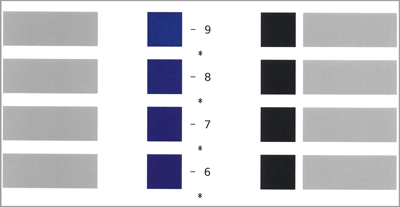
Číselná hodnota vytištěná purpurově je aktuální nastavená hodnota.
Zkontrolujte číselné hodnoty vzestupně od mínusových po plusové hodnoty a porovnejte pozici, kde se sytost zdá být rovnoměrná s následujícími dvěma hodnotami, a vyberte hodnotu, kterou považujete za nejvhodnější.
Pokud mezi vybranými hodnotami nevidíte žádný rozdíl, vyberte hodnotu uprostřed ze tří.
Pokud mezi vybranými hodnotami nevidíte žádný rozdíl, vyberte hodnotu uprostřed ze tří.
Když je graf vytištěn na obou stranách papíru, vyberte nejvhodnější opravu zvlášť pro přední a zadní stranu. Na přední straně je vytištěno „*“ a na zadní straně je vytištěno „**“.
Příklad: Když je pozice, kde se hustota zdá být rovnoměrná, „-8“
Porovnejte „-8“, „-7“ a „-6“ a vyberte hodnotu, kterou považujete za nejvhodnější.
Pokud nevidíte rozdíl mezi těmito třemi hodnotami, vyberte „-7“.
Porovnejte „-8“, „-7“ a „-6“ a vyberte hodnotu, kterou považujete za nejvhodnější.
Pokud nevidíte rozdíl mezi těmito třemi hodnotami, vyberte „-7“.
12
Zadejte hodnotu zaškrtnutou v grafu.
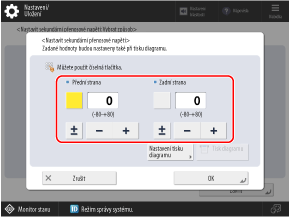
Stisknutím tlačítka [Přední strana] nebo [Zadní strana] ji vyberte a poté zadejte hodnotu.
Stisknutím znaku [±] můžete zadanou hodnotu měnit střídavě na kladnou a zápornou.
Zadejte hodnotu pro [Zadní strana] v některém z následujících případů:
Když je položka [2. strana 2str. listu] nastavena na možnost [Zap] pro vlastní papír Obrazovka [Detaily/Editovat]
Když je papír vložen do víceúčelové přihrádky a na obrazovce je nastaveno [2. strana 2str. listu] pro nastavení typu papíru Nastavení velikosti a typu papíru pro víceúčelovou přihrádku
13
Stiskněte možnost [OK] [Zavřít].
[Zavřít].Úpravy jsou použijí.
Automatické nastavení skenováním grafu
Vytiskněte graf a poté jej naskenujte, abyste automaticky upravili nejvhodnější opravu.
K provedení automatického nastavení použijte ovládací panel. Automatické nastavení nelze provést pomocí Remote UI (Vzdálené UR) z počítače.
Pro Řada C5100 a Řada C3100 jsou vyžadována oprávnění administrátora nebo administrátora zařízení.
Pro Řada C5100 a Řada C3100 jsou vyžadována oprávnění administrátora nebo administrátora zařízení.
1
Přihlaste se k přístroji jako správce (pouze pro Řada C5100 a Řada C3100). Přihlášení k přístroji
2
Na ovládacím panelu stiskněte tlačítko [Nastavení/Uložení] na obrazovce [Hlavní obrazovka] nebo na jiné obrazovce. Obrazovka [Hlavní obrazovka]
Nastavení/Uložení] na obrazovce [Hlavní obrazovka] nebo na jiné obrazovce. Obrazovka [Hlavní obrazovka]Zobrazí se obrazovka [Nastavení/Uložení].
3
Stiskněte tlačítko [Možnosti] [Nastavení papíru] [Nastavení správy typu papíru].
[Nastavení papíru] [Nastavení správy typu papíru].Zobrazí se obrazovka [Nastavení správy typu papíru].
4
Vyberte uložený vlastní typ papíru a stiskněte položku [Detaily/Editovat].
Zobrazí se obrazovka [Detaily/Editovat].
5
Stiskněte [Změnit] pro [Nastavit sekundární přenos. napětí].
Zobrazí se obrazovka pro výběr způsobu úpravy.
6
Stiskněte [Použít skener].
Zobrazí se obrazovka [Nastavit sekundární přenos. napětí].
7
Stiskněte [Nastavení tisku diagramu].
Zobrazí se obrazovka [Nastavení tisku diagramu].
8
Nastavte typ grafu a tiskovou stranu pro graf, který se má vytisknout, a stiskněte [Další].
Chcete-li provést jemné úpravy sekundárního přenosového napětí, nastavte položku [Typ tištěného diagramu] na možnost [Pro jemné nastavení]. Vytiskne se graf s hodnotami úprav v krocích ± 1.
Chcete-li provést větší úpravy, nastavte toto na [Pro hrubé nastavení]. Vytiskne se graf s hodnotami úprav v krocích podle stavu přístroje.
Chcete-li provést větší úpravy, nastavte toto na [Pro hrubé nastavení]. Vytiskne se graf s hodnotami úprav v krocích podle stavu přístroje.
Chcete-li provést úpravu pro obě strany papíru, nastavte položku [Strana k tisku] na možnost [Obě strany]. Použitelný papír pro oboustranný tisk
V některém z následujících případů nastavte položku [Strana k tisku] na možnost [Pouze přední strana]:
Když je položka [2. strana 2str. listu] nastavena na možnost [Zap] pro vlastní papír Obrazovka [Detaily/Editovat]
Když je papír vložen do víceúčelové přihrádky a na obrazovce je nastaveno [2. strana 2str. listu] pro nastavení typu papíru Nastavení velikosti a typu papíru pro víceúčelovou přihrádku
9
Vyberte zdroj papíru s vloženým vlastním papírem, který chcete upravit, a stiskněte možnost [OK].
Znovu se zobrazí obrazovka [Nastavit sekundární přenos. napětí].
10
Stiskněte [Skenování/tisk diagr.].
Zobrazí se obrazovka [Skenování/tisk diagr.].
11
Stiskněte [Spustit tisk].
Graf se vytiskne.
12
Naskenujte graf pro provedení úpravy.
V závislosti na typu papíru může být místo k umístění grafu omezeno na kopírovací sklo.
Při použití podavače pro skenování
1
Podle pokynů na obrazovce vložte graf do podavače.
2
Stiskněte [Spustit sken.].
Graf se naskenuje a provede se úprava.
Po dokončení úpravy se zobrazí [Nastavení je dokončeno.].
Po dokončení úpravy se zobrazí [Nastavení je dokončeno.].
Při použití kopírovacího skla ke skenování
1
Otevřete podavač.
2
Podle pokynů na obrazovce umístěte graf na kopírovací sklo.
3
Opatrně sklopte podavač.
4
Stiskněte [Spustit sken.].
Graf se naskenuje.
Po dokončení úpravy se zobrazí [Nastavení je dokončeno.].
Po dokončení úpravy se zobrazí [Nastavení je dokončeno.].
*Po vytištění grafu na obě strany papíru umístěte graf znovu na kopírovací sklo podle pokynů na obrazovce a stiskněte [Spustit sken.].
5
Odeberte graf z kopírovacího skla.
13
Stiskněte možnost [OK] [Zavřít].
[Zavřít].Upravená nastavení se použijí.
POZNÁMKA
Při použití speciálního papíru, jako je děrovaný papír, fólie, štítky nebo barevný papír, nemusí být možné provést skenování (automatickou úpravu). V tomto případě proveďte úpravu ručně. Krok 1: Uložení typu papíru
*Znovu vytiskněte graf podle postupu pro ruční úpravu.
*Znovu vytiskněte graf podle postupu pro ruční úpravu.