Zálohování a obnova dat
Data uložená v úložném prostoru, jako je poštovní schránka a schránka příjmu do paměti, můžete zálohovat na externí úložiště nebo SMB server (sdílená složka). Pokud náhodou dojde k poškození dat v přístroji, můžete je obnovit pomocí záložních dat.
Existují dva způsoby zálohování dat. Data můžete zálohovat ručně nebo je můžete zálohovat automaticky v určený čas.
Připojení externího úložiště
Připojte pouze jedno externí úložné zařízení. Pokud je k přístroji připojeno více externích úložišť, data nelze zálohovat ani obnovit.
Externí úložiště doporučujeme připojit k portu USB na pravé straně v zadní části přístroje.
Zadní strana
DŮLEŽITÉ
Nevypínejte přístroj, dokud není zálohování nebo obnova dat dokončena. V opačném případě může dojít k poruše přístroje.
*Dokončení procesu může nějakou dobu trvat.
Pravidelně zálohujte důležitá data. Pokud se vyskytne problém s úložištěm, může dojít ke ztrátě dat. Za škody vzniklé v důsledku ztráty dat neneseme odpovědnost.
*Adresář a nastavení můžete také exportovat a zálohovat.
Import a export adresáře a nastaveníPo přepnutí nastavení jazyka zobrazení restartujte přístroj a poté proveďte zálohování nebo obnovení dat. Pokud provedete zálohování nebo obnovení dat bez restartování přístroje, nemusí být správně zpracováno.
POZNÁMKA
Zálohovaná data můžete obnovit také po aktualizaci verze firmwaru.
Konfigurace umístění úložiště zálohovaných dat
Předem nakonfigurujte nastavení externího úložiště nebo SMB serveru (například sdílené složky), které budou použity jako umístění úložiště zálohovaných dat.
Konfigurace umístění úložiště zálohovaných dat pomocí Remote UI (Vzdálené UR) z počítače. K nakonfigurování nastavení nelze použít ovládací panel.
Jsou vyžadována oprávnění správce.
Nutná příprava
Chcete-li uložit data do externího úložiště, připojte jej k přístroji.
1
Přihlaste se do Remote UI (Vzdálené UR) jako správce.
Spuštění Remote UI (Vzdálené UR)2
Na stránce portálu Remote UI (Vzdálené UR) klikněte na možnost [Settings/Registration].
Portálová stránka Remote UI (Vzdálené UR)3
Klikněte na [Data Management]

[Backup Location Settings].
Zobrazí se obrazovka [Backup Location Settings].
4
Nastavte místo uložení zálohovaných dat.
Při ukládání dat do externího úložiště

1
Vyberte možnost [USB Storage Device] v nabídce [Backup Location].
2
V [USB Storage Device Settings] zadejte cestu ke složce, do které se mají uložit zálohovaná data.
Při ukládání dat na SMB server
1
Vyberte možnost [SMB Server] v nabídce [Backup Location].
2
V [SMB Server Settings] proveďte nastavení SMB serveru, na který se mají uložit zálohovaná data.
[Host IP Address]
Zadejte název hostitele nebo IP adresu SMB serveru, na který se mají zálohovaná data uložit. Můžete také zadat cestu ke složce.
Příklad zadání:
\\smb-server\share
[User Name]
Zadejte uživatelské jméno pro přihlášení na SMB server.
[Password] a [Confirm]
V [Password] a [Confirm] zadejte heslo pro přihlašování na server SMB.
[Folder Path]
Když mají být zálohovaná data uložena do podsložky s cestou zadanou v [Host IP Address], zadejte zbývající část cesty.
*Pro složku, do které se mají zálohovaná data uložit, musí být limit uživatele nastaven na hodnotu „2“ nebo více, nebo na „unlimited“ (neomezený). Zálohovaná data nebudete moci správně obnovit, pokud budou uložena ve složce s limitem uživatele nastaveným na hodnotu „1“.
5
Podle potřeby proveďte nastavení šifrování.
Chcete-li šifrovat zálohovaná data, zaškrtněte políčko [Encrypt Backup Data] a zadejte stejné heslo do [Password] i [Confirm].
*K obnovení zálohovaných dat je vyžadováno heslo.
6
Klikněte na [OK].
Nastavení se použijí.
7
Odhlaste se od Remote UI (Vzdálené UR).
Chcete-li pokračovat v zálohování nebo nastavit automatické zálohování nastavení, pokračujte v práci bez odhlášení.
Ruční zálohování dat
Proveďte ruční zálohování pomocí Remote UI (Vzdálené UR) na počítači. K provedení ručního zálohování nemůžete použít ovládací panel.
Jsou vyžadována oprávnění správce.
DŮLEŽITÉ
Zálohování neprovádějte při obsluze přístroje.
1
Přihlaste se do Remote UI (Vzdálené UR) jako správce.
Spuštění Remote UI (Vzdálené UR)2
Na stránce portálu Remote UI (Vzdálené UR) klikněte na možnost [Settings/Registration].
Portálová stránka Remote UI (Vzdálené UR)3
Klikněte na [Data Management]
[Back Up].
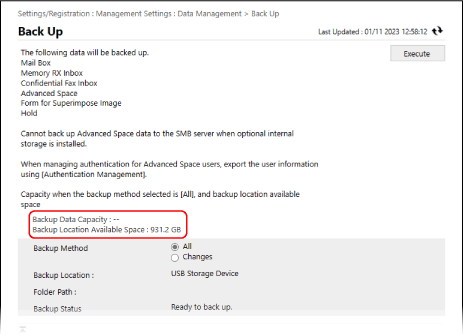
Zobrazí se obrazovka [Back Up].
4
Zkontrolujte volné místo v úložišti.
Pokud velikost [Backup Location Available Space] nestačí pro požadavek [Backup Data Capacity], změňte nastavení úložiště zálohovaných dat.
Konfigurace umístění úložiště zálohovaných dat5
Vyberte způsob zálohování.
Chcete-li zálohovat všechna data, vyberte [All].
Chcete-li zálohovat pouze aktualizovaná data po posledním zálohování, vyberte [Changes].
* U dat v prostoru služby Rozšířená schránka budou zálohována aktualizovaná data po provedení celého zálohování. Pokud provedete rozdílové zálohování vícekrát za sebou, bude namísto poslední rozdílové zálohy zálohován rozdíl z celé zálohy.
6
Klikněte na [Start]
[OK].
Zahajuje se zálohování dat.
Pokud se objeví [A server error has occurred.]
Zkontrolujte, zda server SMB funguje správně.
7
Odhlaste se od Remote UI (Vzdálené UR).
DŮLEŽITÉ
Zálohovaná data neměňte ani nemažte. Pokud dojde k úpravě nebo odstranění dat, nemusí být správně obnovena.
POZNÁMKA
Počet opakování zálohování dat do stejné složky je omezený.
Kontrola výsledků zálohování
Výsledky zálohování můžete zkontrolovat pomocí následujícího postupu.
Jsou zapotřebí oprávnění správce.
Přihlaste se k Remote UI (Vzdálené UR) jako správce
klikněte na položku [Settings/Registration]
[Data Management]
[Back Up/Restore Log]
Automatické zálohování dat v určený čas
Zadejte den v týdnu a čas, kdy se má zálohování provést, a nastavte pravidelné zálohování dat.
Automatické zálohování nastavte pomocí Remote UI (Vzdálené UR) na počítači. K nakonfigurování nastavení nelze použít ovládací panel.
Jsou vyžadována oprávnění správce.
1
Přihlaste se do Remote UI (Vzdálené UR) jako správce.
Spuštění Remote UI (Vzdálené UR)2
Na stránce portálu Remote UI (Vzdálené UR) klikněte na možnost [Settings/Registration].
Portálová stránka Remote UI (Vzdálené UR)3
Klikněte na [Data Management]
[Auto Backup Settings].
Zobrazí se obrazovka [Auto Backup Settings].
4
Vyberte způsob zálohování.
Chcete-li zálohovat všechna data, zaškrtněte políčko [Back Up All].
Chcete-li zálohovat pouze aktualizovaná data po posledním zálohování, zaškrtněte políčko [Back Up Changes].
* U dat v prostoru služby Rozšířená schránka budou zálohována aktualizovaná data po provedení celého zálohování. Pokud provedete rozdílové zálohování vícekrát za sebou, bude namísto poslední rozdílové zálohy zálohován rozdíl z celé zálohy.
5
Nastavte frekvenci a čas provádění zálohování.
Chcete-li data zálohovat každý den, vyberte [Everyday] a zadejte čas, kdy má být zálohování provedeno.
Chcete-li data zálohovat v zadaný den/dny v týdnu, vyberte [Specify Days] a zadejte čas ve dni/dnech v týdnu, kdy se má zálohování provést.
*Dny, kdy se zálohování neprovádí, ponechte prázdné.
6
Klikněte na [OK].
Použije se nastavení pro automatické zálohování dat. Proces zálohování bude proveden v určený čas.
7
Odhlaste se od Remote UI (Vzdálené UR).
DŮLEŽITÉ
Zálohování nemusí provést, když je přístroj v provozu.
Zálohovaná data neměňte ani nemažte. Pokud dojde k úpravě nebo odstranění dat, nemusí být správně obnovena.
POZNÁMKA
Kontrola výsledků zálohování
Výsledky zálohování můžete zkontrolovat pomocí následujícího postupu.
Jsou zapotřebí oprávnění správce.
Přihlaste se k Remote UI (Vzdálené UR) jako správce
klikněte na položku [Settings/Registration]
[Data Management]
[Back Up/Restore Log]
Obnova dat
Zálohovaná data můžete obnovit do přístroje.
Obnovte data pomocí Remote UI (Vzdálené UR) z počítače. K obnově dat nelze použít ovládací panel.
Jsou vyžadována oprávnění správce. Chcete-li nastavení použít, je zapotřebí přístroj restartovat.
DŮLEŽITÉ
Kontrola dostupné paměti oblasti úložiště
Chcete-li obnovit zálohovaná data, musí mít úložiště na počítači volné místo stejné nebo větší, než je velikost zálohovaných dat.
Obnovení zálohovaných dat jiného přístroje
Pokud jsou zahrnuta data z osobního prostoru v Rozšířená schránka, data osobního prostoru nebudou obnovena, pokud nebudou zaregistrovány stejné uživatelské informace jako u zdroje zálohy. V takovém případě exportujte uživatelské informace ze zdroje zálohy, importujte je do počítače a poté proveďte obnovu.
Ruční import informací o uživateli
1
Přihlaste se do Remote UI (Vzdálené UR) jako správce.
Spuštění Remote UI (Vzdálené UR)2
Na stránce portálu Remote UI (Vzdálené UR) klikněte na možnost [Settings/Registration].
Portálová stránka Remote UI (Vzdálené UR)3
Klikněte na [Data Management]
[Restore].
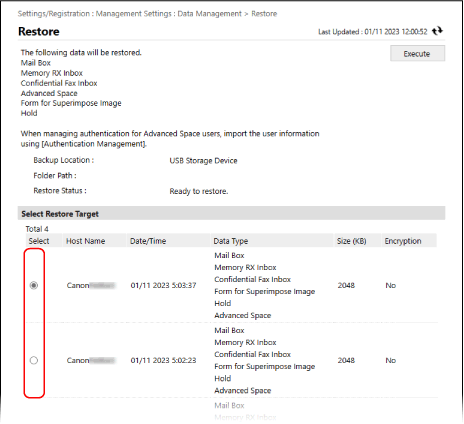
Zobrazí se obrazovka [Restore].
4
Klikněte na [Display Backup Data].
5
Vyberte zálohu dat, kterou chcete obnovit.
6
Klikněte na [Start]
[OK].
Chcete-li obnovit zašifrovaná zálohovaná data, zadejte heslo, které bylo nastaveno.
7
Klikněte na [Restart Main Unit].
Přístroj se restartuje a obnova se provede po smazání všech dat uložených v přístroji.
* Po obnově dat mohou být dokumenty automaticky vytištěny.
DŮLEŽITÉ
V závislosti na nastavení přístroje nemusí být zálohovaná data zcela obnovena.
Pokud zálohujete data uložená na volitelném úložišti a obnovíte data do standardního úložiště, část dat nemusí být obnovena.
POZNÁMKA
Kontrola výsledků obnovy
Výsledky obnovy můžete zkontrolovat pomocí následujícího postupu.
Jsou vyžadována oprávnění správce.
Přihlaste se k Remote UI (Vzdálené UR) jako správce
klikněte na položku [Settings/Registration]
[Data Management]
[Back Up/Restore Log]